⏱️ 21 phút đọc · ✍️ Đội kỹ thuật leminhSTORE Đà Nẵng · 🏷️ Sửa iMac
⚡ Trả lời nhanh
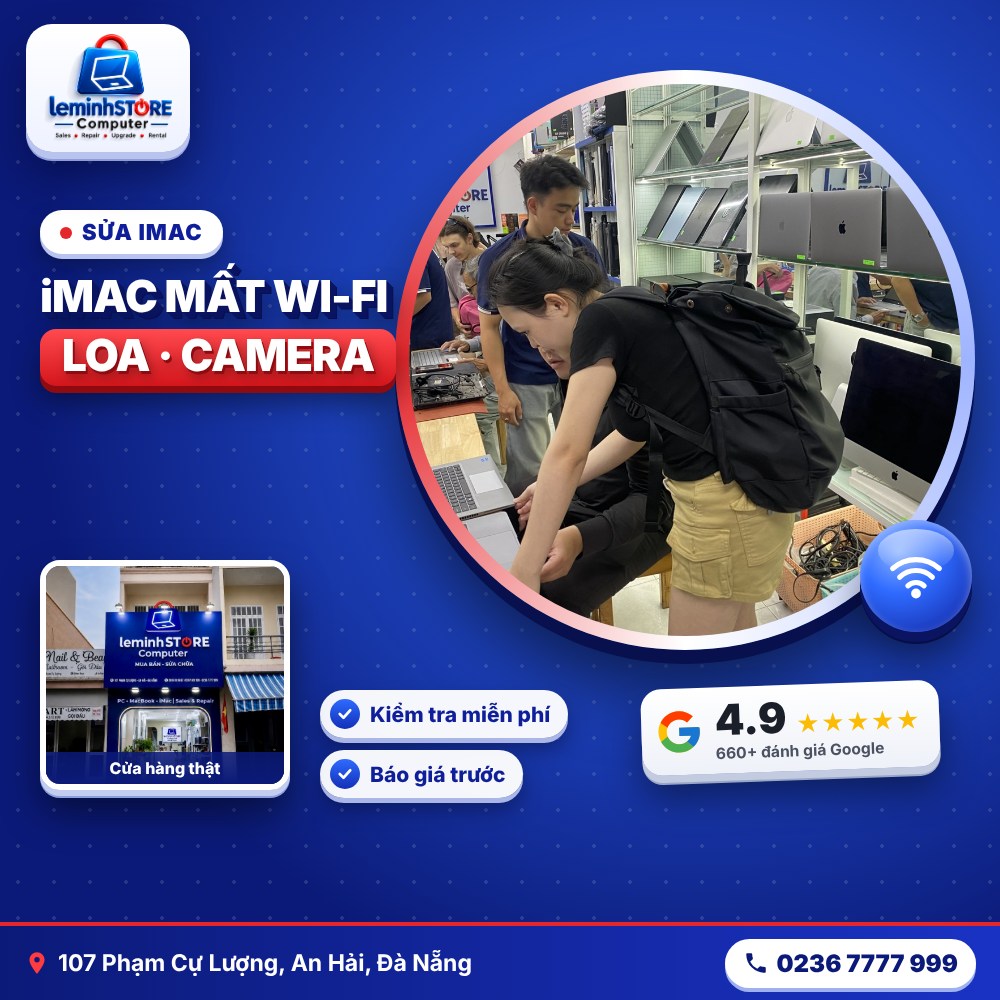
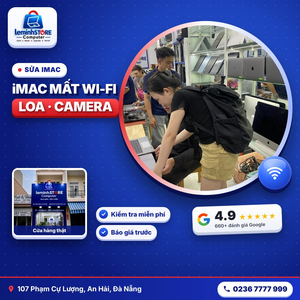
iMac là chiếc máy “tất cả trong một”: màn hình, loa, camera, micro, Wi-Fi, Bluetooth đều tích hợp trong thân máy. Tiện lợi là vậy, nhưng khi một bộ phận gặp vấn đề – mất Wi-Fi, loa rè, camera không nhận – công việc hằng ngày như họp trực tuyến, học online, nghe nhạc bị gián đoạn ngay.
Tin tốt là nhiều lỗi kiểu này xuất phát từ phần mềm và có thể tự xử lý. Bài viết giúp bạn kiểm tra từng bước, phân biệt lỗi phần mềm với phần cứng, và hiểu quy trình sửa chữa có phương pháp tại leminhSTORE khi cần mở máy.
📑 Nội dung bài viết
- Các lỗi thường gặp và nguyên nhân
- Kiểm tra nhanh: phần mềm hay phần cứng?
- iMac mất Wi-Fi: các bước tự xử lý
- Khi Wi-Fi báo “No hardware installed”
- Bluetooth, chuột – bàn phím không dây chập chờn
- Loa rè, mất tiếng, tiếng nhỏ
- Camera FaceTime không nhận
- Micro không thu âm
- Đặc thù từng dòng iMac
- Quy trình sửa tại leminhSTORE
- Chi phí tham khảo
- 4 tình huống thường gặp tại shop
- Nên và không nên
- Chuẩn bị gì khi mang máy đến?
- Câu hỏi thường gặp
1. Các lỗi thường gặp và nguyên nhân
| Hiện tượng | Phần mềm | Phần cứng |
|---|---|---|
| Không bắt Wi-Fi, chập chờn, chậm | Cấu hình mạng, DNS, VPN, macOS | Ăng-ten, card Wi-Fi |
| Mất biểu tượng Wi-Fi / “No hardware installed” | Ít gặp (lỗi hệ thống) | Card Wi-Fi, mạch trên main |
| Bluetooth tắt, không bật được | macOS, file cấu hình | Card Bluetooth, ăng-ten |
| Chuột, bàn phím không dây giật, mất kết nối | Ghép nối, nhiễu sóng | Pin thiết bị, ăng-ten Bluetooth |
| Loa rè, méo tiếng | Hiếm (cài đặt âm thanh) | Loa hỏng, cáp loa |
| Mất tiếng hoàn toàn | Cài đặt đầu ra, ứng dụng âm thanh | Loa, mạch âm thanh |
| Camera không nhận, “no camera available” | Quyền truy cập, ứng dụng | Cáp camera, module camera |
| Micro không thu | Quyền micro, cài đặt đầu vào | Micro, cáp micro |
Nguyên tắc chung: kiểm tra phần mềm trước, vì đơn giản, nhanh và không cần mở máy. Mở iMac – đặc biệt là tách màn hình – cần dụng cụ chuyên dụng và thay keo dán mới, nên chỉ thực hiện khi đã xác định lỗi phần cứng.
2. Kiểm tra nhanh: phần mềm hay phần cứng?
- 1Khởi động lại iMac (Apple menu → Khởi động lại).
- 2Đăng nhập bằng user khác (hoặc tạo user mới): nếu lỗi biến mất, nguyên nhân nằm ở cài đặt của user cũ.
- 3Khởi động Safe Mode: iMac Intel giữ Shift khi khởi động; iMac chip M giữ nút nguồn đến khi hiện tùy chọn, chọn ổ khởi động, giữ Shift và chọn Tiếp tục ở Chế độ an toàn.
- 4Xem System Information (giữ Option, chọn Apple menu → Thông tin hệ thống): kiểm tra mục Wi-Fi, Bluetooth, Camera, Audio xem phần cứng có được nhận không.
- 5Chạy Apple Diagnostics: iMac Intel giữ phím D khi khởi động; iMac chip M giữ nút nguồn rồi nhấn Command + D tại màn hình tùy chọn.
Dấu hiệu nghiêng về phần cứng
3. iMac mất Wi-Fi: các bước tự xử lý
- 📶Kiểm tra router: thiết bị khác có vào mạng được không; khởi động lại router.
- 📶Tắt/bật Wi-Fi trên iMac, quên mạng (Forget) rồi kết nối lại.
- 📶Xoá cấu hình mạng: trong Cài đặt hệ thống → Mạng, xoá dịch vụ Wi-Fi rồi thêm lại.
- 📶Tắt VPN, phần mềm tường lửa, proxy đang chạy.
- 📶Đổi DNS (ví dụ dùng DNS của nhà mạng hoặc DNS công cộng phổ biến).
- 📶Kiểm tra khoảng cách và vật cản: iMac đặt sau tủ kim loại, gần lò vi sóng có thể bị nhiễu.
- 📶Cập nhật macOS lên phiên bản mới nhất khi có kết nối mạng dây.
Nếu iMac bắt Wi-Fi yếu hơn hẳn các thiết bị khác ở cùng vị trí, hoặc chỉ kết nối được khi đặt sát router, có thể ăng-ten bên trong bị lỏng, đứt sau va đập, vận chuyển hoặc sau lần sửa chữa trước.
Wi-Fi chậm chứ không mất: có phải lỗi máy?
Nhiều người phản ánh iMac “mất Wi-Fi” nhưng thực tế máy vẫn kết nối, chỉ là tốc độ rất chậm hoặc thỉnh thoảng rớt mạng. Nguyên nhân có thể nằm ở router: router cũ không hỗ trợ băng tần 5GHz, kênh sóng bị trùng với nhiều hàng xóm, hoặc router quá tải khi nhiều thiết bị cùng kết nối. Bạn có thể giữ phím Option rồi bấm vào biểu tượng Wi-Fi trên thanh menu để xem chỉ số RSSI (cường độ tín hiệu) và Noise (nhiễu); tín hiệu yếu hơn khoảng -70 dBm thường là quá xa hoặc bị vật cản. So sánh với iPhone hoặc laptop đặt cùng vị trí sẽ giúp bạn biết lỗi nằm ở iMac hay ở mạng.
Với văn phòng nhiều tầng hoặc nhà ống dài – kiểu nhà rất phổ biến ở Đà Nẵng – một bộ phát Wi-Fi mesh hoặc kéo dây mạng trực tiếp đến iMac thường hiệu quả hơn nhiều so với việc thay card Wi-Fi. Kỹ thuật viên sẽ tư vấn thẳng thắn nếu lỗi không nằm ở máy.
4. Khi Wi-Fi báo “No hardware installed”
Biểu tượng Wi-Fi có dấu chéo, hoặc trong Thông tin hệ thống không thấy card Wi-Fi, nghĩa là macOS không nhận thiết bị. Thử reset SMC/NVRAM (với iMac Intel), khởi động Safe Mode; nếu vẫn không nhận, khả năng cao là phần cứng:
- 🔧iMac Intel: card Wi-Fi/Bluetooth thường là module rời trên mainboard, có thể thay thế.
- 🔧iMac chip M: chip không dây tích hợp trên bo mạch, cần đo kiểm, sửa trên mainboard.
- 🔧Card lỏng sau va đập, vận chuyển.
- 🔧Oxy hoá do độ ẩm, môi trường biển.
Trong thời gian chờ sửa, bạn có thể dùng tạm USB Wi-Fi tương thích macOS hoặc kết nối mạng dây (qua cổng Ethernet trên iMac Intel, adapter nguồn có cổng mạng hoặc bộ chuyển USB-C sang Ethernet với iMac chip M).
5. Bluetooth, chuột – bàn phím không dây chập chờn
- 🖱️Kiểm tra pin Magic Mouse, Magic Keyboard, Magic Trackpad; sạc đầy hoặc thay pin.
- 🖱️Xoá ghép nối và ghép lại: Cài đặt hệ thống → Bluetooth, xoá thiết bị, cắm cáp Lightning/USB-C để ghép lại.
- 🖱️Tránh nhiễu sóng: hub USB 3.0, ổ cứng ngoài đặt sát iMac có thể gây nhiễu 2.4GHz.
- 🖱️Thử thiết bị Bluetooth khác: nếu tất cả đều chập chờn, có thể lỗi phía iMac.
- 🖱️Với iMac Intel, có thể reset module Bluetooth hoặc xoá file cấu hình Bluetooth (nên nhờ kỹ thuật viên nếu không quen).
Nếu chuột, bàn phím hoạt động tốt với máy khác nhưng chập chờn trên iMac, và Bluetooth hay tự tắt, cần kiểm tra card Bluetooth và ăng-ten bên trong máy.
6. Loa rè, mất tiếng, tiếng nhỏ
- 1Kiểm tra Cài đặt hệ thống → Âm thanh → Đầu ra: chọn đúng loa trong (Loa trong / Internal Speakers).
- 2Tháo tai nghe, thiết bị Bluetooth âm thanh đang kết nối.
- 3Thử phát âm thanh từ nhiều ứng dụng: nếu chỉ một ứng dụng lỗi, nguyên nhân ở ứng dụng đó.
- 4Gỡ phần mềm âm thanh bên thứ ba (driver ảo, phần mềm thu âm).
- 5Nghe kỹ: rè ở mọi mức âm lượng, mọi nguồn âm thanh → loa hỏng; rè chỉ ở âm lượng lớn → màng loa có thể rách, lỏng.
Loa iMac có thể hỏng do sử dụng lâu ở âm lượng lớn, bụi, ẩm, hoặc va đập. Trên iMac Intel 21.5 và 27 inch, loa nằm phía dưới màn hình bên trong thân máy; trên iMac 24 inch chip M, hệ thống loa được tích hợp gọn trong phần cằm. Thay loa cần tách màn hình đúng kỹ thuật.
Âm thanh chỉ phát ra một bên loa
iMac có hai loa trái – phải để tạo âm thanh nổi. Nếu chỉ nghe một bên, trước tiên hãy kiểm tra thanh cân bằng (Balance) trong Cài đặt Âm thanh đã ở giữa chưa, và thử phát một đoạn âm thanh kiểm tra kênh trái – phải. Nếu cân bằng đúng mà một bên vẫn câm hoặc rè, khả năng cao là loa bên đó hoặc đầu nối cáp loa có vấn đề. Đây là lỗi phần cứng phổ biến ở iMac đã dùng nhiều năm.
Tiếng “tạch tạch” khi bật tắt hoặc khi im lặng
Một số iMac phát tiếng lụp bụp nhỏ từ loa khi khởi động, khi chuyển bài hoặc khi đang im lặng. Hiện tượng này có thể do phần mềm âm thanh bên thứ ba, chế độ tiết kiệm năng lượng của mạch âm thanh, hoặc mạch âm thanh trên mainboard. Kỹ thuật viên sẽ thử loại trừ phần mềm trước, sau đó kiểm tra loa và mạch âm thanh nếu tiếng ồn vẫn còn.
7. Camera FaceTime không nhận
- 📷Kiểm tra quyền truy cập camera: Cài đặt hệ thống → Quyền riêng tư & Bảo mật → Camera, bật cho ứng dụng cần dùng.
- 📷Đóng các ứng dụng đang dùng camera (Zoom, Teams, Photo Booth…), chỉ một ứng dụng dùng camera tại một thời điểm.
- 📷Thử camera trong Photo Booth hoặc FaceTime.
- 📷Kiểm tra System Information → Camera: không thấy camera nghĩa là phần cứng không được nhận.
- 📷Phần mềm quản lý thiết bị của công ty có thể chặn camera – hỏi bộ phận IT nếu là máy công ty.
Nếu hệ thống không nhận camera, nguyên nhân thường là cáp camera lỏng/đứt (cáp chạy từ đỉnh màn hình xuống mainboard) hoặc module camera hỏng. Kỹ thuật viên sẽ kiểm tra cáp trước khi đề xuất thay camera.
8. Micro không thu âm
- 🎙️Cài đặt hệ thống → Âm thanh → Đầu vào: chọn micro trong, quan sát thanh mức âm khi nói.
- 🎙️Quyền riêng tư → Micro: bật cho ứng dụng cần dùng.
- 🎙️Kiểm tra lỗ micro không bị bụi bít.
- 🎙️Nếu không thấy micro trong danh sách đầu vào, có thể cáp hoặc micro hỏng.
Một mẹo hữu ích: ghi âm thử bằng ứng dụng Ghi âm (Voice Memos) hoặc QuickTime để nghe lại chất lượng micro. Nếu tiếng thu được rất nhỏ, rè hoặc lẫn nhiều tạp âm dù môi trường yên tĩnh, có thể lỗ micro bị bụi bít hoặc micro đang xuống cấp.
Micro và camera thường liên quan đến nhau về vị trí và đường cáp trên một số dòng iMac. Khi kiểm tra, kỹ thuật viên sẽ kiểm tra cả hai để xử lý một lần, tránh phải tháo máy nhiều lần.
9. Đặc thù từng dòng iMac
| Dòng máy | Wi-Fi/Bluetooth | Loa, camera |
|---|---|---|
| iMac 21.5" Intel | Card rời trên main, ăng-ten trong thân | Loa dưới thân, camera trên đỉnh màn hình |
| iMac 27" Intel / 5K | Card rời, ăng-ten ở logo/thân máy | Loa hai bên dưới, camera trên đỉnh |
| iMac 24" chip M | Tích hợp trên bo mạch | Loa trong cằm, camera 1080p trên đỉnh |
Với iMac Intel, việc thay card Wi-Fi/Bluetooth tương đối thuận lợi hơn; với iMac chip M, lỗi không dây thường cần đo kiểm trên bo mạch. Kỹ thuật viên sẽ tư vấn phương án phù hợp với từng dòng máy.
Sau khi sửa ở nơi khác, Wi-Fi yếu hẳn
Ăng-ten Wi-Fi và Bluetooth của iMac là những sợi cáp đồng trục mảnh với đầu nối rất nhỏ, chạy qua nhiều vị trí trong thân máy. Sau một lần tách màn hình để thay màn hình, thay ổ cứng hay vệ sinh, nếu kỹ thuật viên không cẩn thận, đầu nối ăng-ten có thể bị lỏng, cáp bị kẹp hoặc gãy. Dấu hiệu là sóng yếu hẳn so với trước khi sửa. Khi tiếp nhận các ca này, leminhSTORE kiểm tra toàn bộ đường ăng-ten, đầu nối và vị trí đi cáp trước khi kết luận card hỏng.
10. Quy trình sửa tại leminhSTORE
- 1Tiếp nhận: ghi đời máy, tình trạng ngoại hình, lỗi bạn mô tả và phụ kiện kèm theo; bạn nhận phiếu tiếp nhận có mã máy.
- 2Kiểm tra miễn phí: kỹ thuật viên đo đạc, test thay thế, khoanh vùng lỗi theo thứ tự nguồn – màn hình – bo mạch – ổ cứng – phần mềm.
- 3Báo lỗi & báo giá: giải thích dễ hiểu, đưa phương án, loại linh kiện (mới / tháo máy / tương đương), chi phí và thời gian.
- 4Bạn đồng ý mới sửa: không phát sinh ngoài báo giá; phát hiện thêm lỗi trong lúc sửa sẽ gọi báo trước.
- 5Sửa & chạy thử: kiểm tra lại toàn bộ chức năng, chạy tải nặng, đo nhiệt độ trước khi giao.
- 6Bàn giao & bảo hành: linh kiện dán tem leminhSTORE, thời hạn ghi rõ trên phiếu; trả linh kiện cũ nếu bạn yêu cầu.
- 1Tiếp nhận: hỏi hiện tượng, thời điểm bắt đầu, sự kiện liên quan (cập nhật, vận chuyển, sửa trước đó).
- 2Kiểm tra phần mềm: user mới, Safe Mode, System Information, Apple Diagnostics.
- 3Xử lý phần mềm nếu là nguyên nhân: cấu hình mạng, quyền truy cập, gỡ ứng dụng xung đột, cài lại macOS khi cần (sao lưu trước).
- 4Báo phương án và giá nếu cần mở máy. Bạn đồng ý mới làm.
- 5Tách màn hình đúng kỹ thuật, kiểm tra card, ăng-ten, loa, cáp camera.
- 6Sửa/thay bộ phận hỏng, dán keo màn hình mới.
- 7Test kỹ: Wi-Fi ở nhiều khoảng cách, Bluetooth với nhiều thiết bị, loa ở nhiều mức âm lượng, camera, micro.
- 8Bàn giao, hướng dẫn sử dụng.
Việc tách màn hình iMac được thực hiện bằng dụng cụ chuyên dụng: dao cắt keo dạng bánh xe hoặc dây cắt keo, giác hút, và keo dán mới đúng chuẩn khi lắp lại. Màn hình được đặt trên đệm mềm, cáp màn hình và cáp đèn nền được tháo theo đúng thứ tự. Nhờ vậy, máy sau sửa giữ được viền khít, không bị hở hay lệch màn hình.
Khi cần mở máy, kỹ thuật viên cũng sẽ kiểm tra nhanh tình trạng quạt, bụi bên trong, ổ cứng (với iMac Intel) và báo lại để bạn cân nhắc xử lý cùng lúc nếu cần, tránh phải tách màn hình nhiều lần.
11. Chi phí tham khảo
| Hạng mục | Chi phí | Ghi chú |
|---|---|---|
| Kiểm tra, chẩn đoán | Miễn phí | Phần mềm và phần cứng |
| Xử lý phần mềm, cấu hình | Báo giá sau kiểm tra | Thường xử lý nhanh |
| Thay card Wi-Fi/Bluetooth (iMac Intel) | Báo giá theo mã máy | Tuỳ đời máy |
| Sửa không dây trên bo mạch (iMac chip M) | Báo giá sau kiểm tra | Theo linh kiện hỏng |
| Thay loa, cáp loa | Báo giá theo mã máy | Kèm keo dán màn hình |
| Thay cáp camera, module camera | Báo giá theo mã máy | Tuỳ dòng máy |
Nguyên tắc tại shop: báo giá trước, khách đồng ý mới làm, không phát sinh. Nếu lỗi do phần mềm, kỹ thuật viên sẽ xử lý mà không cần mở máy.
12. 4 tình huống thường gặp tại shop
Tình huống 1: Wi-Fi chập chờn do VPN
iMac văn phòng mất Wi-Fi liên tục. Kiểm tra phần cứng tốt; phần mềm VPN cũ xung đột với bản cập nhật macOS. Gỡ VPN, cấu hình lại mạng, Wi-Fi ổn định.
Tình huống 2: Card Wi-Fi lỏng sau chuyển nhà
iMac 27 inch Intel báo “No hardware installed” sau khi chuyển văn phòng. Mở máy thấy card Wi-Fi bị lỏng khỏi khe. Lắp lại chắc chắn, kiểm tra ăng-ten, dán keo màn hình mới; Wi-Fi và Bluetooth hoạt động bình thường.
Tình huống 3: Loa rè sau nhiều năm
iMac 21.5 inch loa rè ở mọi nguồn âm thanh. Xác định màng loa hỏng. Thay loa, âm thanh trong trở lại, khách dùng tiếp cho công việc thiết kế, nghe nhạc.
Tình huống 4: Camera bị chặn quyền
Học sinh không bật được camera khi học online, gia đình lo hỏng camera. Kiểm tra thấy quyền truy cập camera của ứng dụng học bị tắt. Bật lại quyền, camera hoạt động ngay, không phải mở máy.
Như bốn tình huống trên cho thấy, không ít ca tưởng là hỏng phần cứng nhưng thực ra chỉ cần chỉnh lại phần mềm hoặc cài đặt. Ngược lại, có những lỗi phần cứng âm thầm như card lỏng, ăng-ten đứt mà người dùng khó tự phát hiện. Kiểm tra đúng trình tự giúp bạn tiết kiệm thời gian, chi phí và tránh việc tách màn hình không cần thiết.
Nếu iMac của bạn là máy dùng chung trong gia đình hoặc văn phòng, hãy kiểm tra xem có ai vừa cài phần mềm mới, đổi mật khẩu Wi-Fi hoặc thay đổi cài đặt router hay không. Những thay đổi tưởng nhỏ này đôi khi chính là nguyên nhân khiến máy mất kết nối.
13. Nên và không nên
Nên
• Kiểm tra phần mềm trước
• Xem System Information, chạy Apple Diagnostics
• Sao lưu trước khi cài lại macOS
• Ghi lại thời điểm và sự kiện xảy ra lỗi
Không nên
• Tự tách màn hình iMac
• Cài phần mềm “tối ưu” không rõ nguồn
• Mở loa hết công suất trong thời gian dài
• Đặt hub, ổ cứng sát iMac gây nhiễu
14. Chuẩn bị gì khi mang máy đến?
- 🎒Mang theo bàn phím, chuột (đặc biệt khi lỗi Bluetooth).
- 🎒Nhớ mật khẩu đăng nhập và Apple ID.
- 🎒Cho biết model iMac và mô tả lỗi, video hiện tượng nếu có.
- 🎒Sao lưu dữ liệu bằng Time Machine nếu có thể.
⭐
4.9★ – 660+ đánh giá Google
Khách thật đánh giá sau khi sửa, xem trực tiếp trên Google Maps.
🔍
Kiểm tra miễn phí
Không sửa thì nhận lại máy nguyên trạng, không thu phí kiểm tra.
💬
Báo giá trước – đồng ý mới sửa
Không phát sinh ngoài báo giá; có lỗi mới sẽ gọi báo trước.
🏪
Sửa tại shop 107 Phạm Cự Lượng
Máy không gửi đi nơi khác, nhiều lỗi bạn có thể ngồi xem.
🏷️
Tem bảo hành leminhSTORE
Linh kiện thay dán tem, thời hạn ghi rõ trên phiếu theo từng hạng mục.
♻️
Trả linh kiện cũ
Nếu bạn yêu cầu, linh kiện thay ra được gửi lại kèm máy.
15. Câu hỏi thường gặp
iMac mất Wi-Fi có phải thay card không?
Sửa loa iMac có phải tách màn hình không?
Camera không nhận có sửa được không?
Sửa có mất dữ liệu không?
Kiểm tra có mất phí không?
Có hỗ trợ ở xa không?
iMac mất Wi-Fi, loa rè, camera lỗi? Kiểm tra miễn phí tại leminhSTORE
📍 107 Phạm Cự Lượng, P. An Hải, Đà Nẵng · Ghé thử rồi quyết!
📞 0236 7777 999💬 Zalo 0915 81 99 67📍 Chỉ đường