⏱️ 21 phút đọc · ✍️ Đội kỹ thuật leminhSTORE Đà Nẵng · 🏷️ Sửa Laptop
⚡ Trả lời nhanh
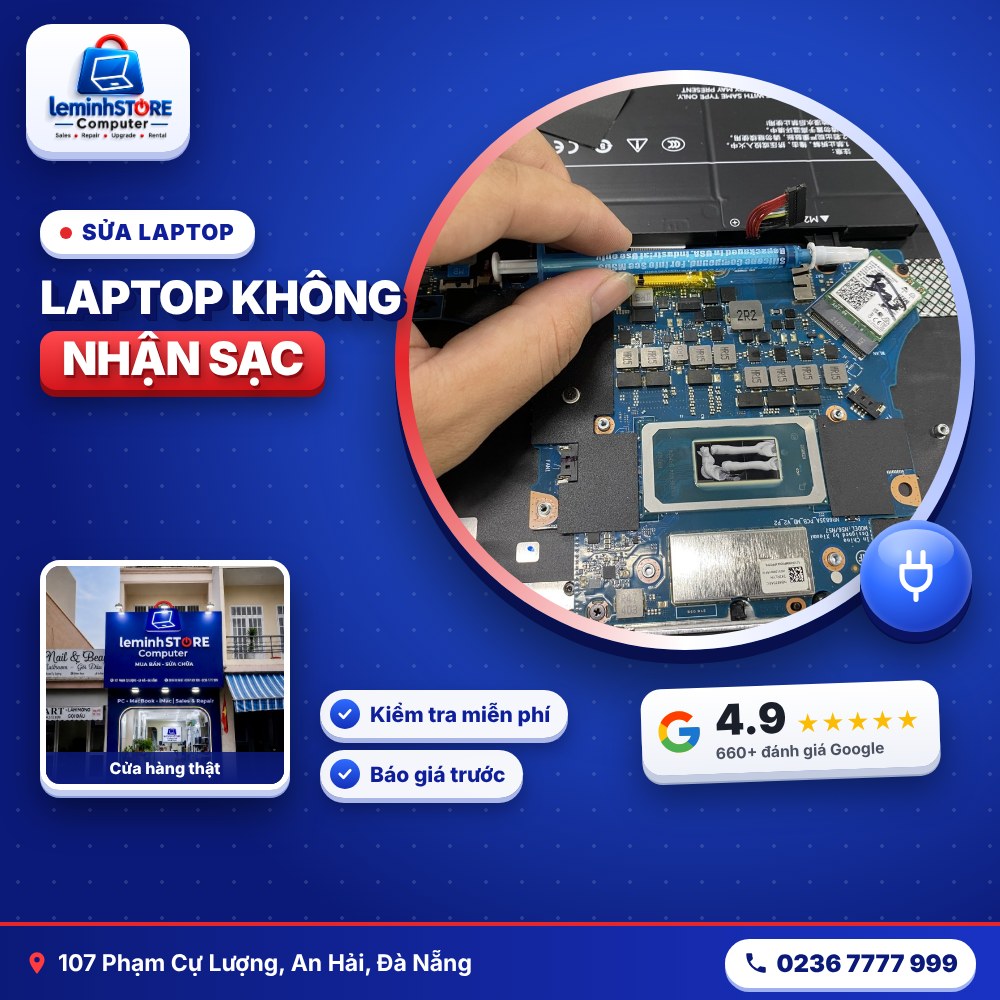
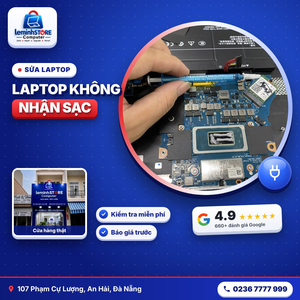
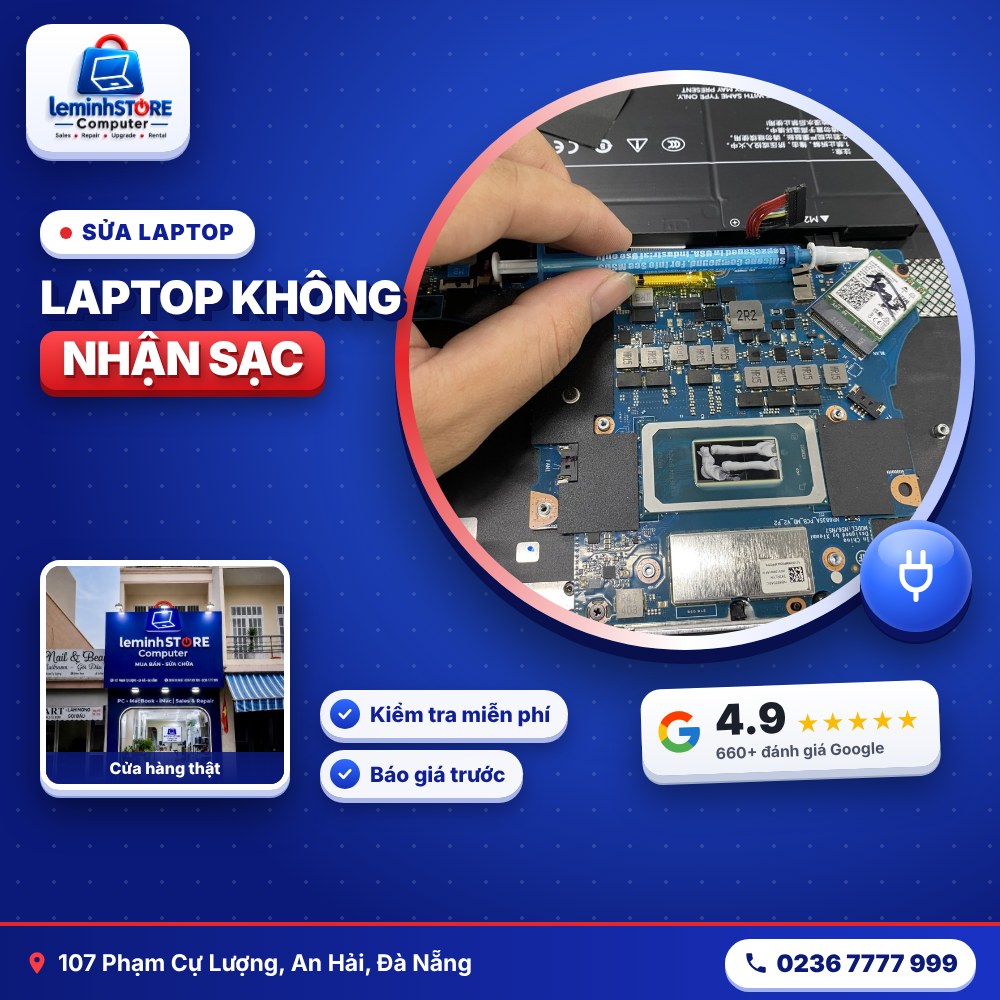
Đang làm việc thì máy báo pin yếu, bạn cắm sạc nhưng biểu tượng pin không đổi, đèn sạc không sáng, hoặc Windows hiện dòng chữ “Plugged in, not charging”. Có người phải giữ dây ở một góc nhất định máy mới nhận sạc, có người dùng được khi cắm sạc nhưng pin mãi không lên. Không xử lý kịp, máy sẽ tắt giữa chừng và bạn có thể mất bài đang làm.
Tin tốt là “không nhận sạc” là lỗi rất phổ biến và trong nhiều trường hợp nguyên nhân khá đơn giản: một sợi dây gãy ngầm, một cục sạc yếu, cổng USB-C bám bụi hoặc cài đặt giới hạn sạc. Bài viết này giúp bạn phân biệt từng nguyên nhân, tự kiểm tra an toàn, biết khi nào nên dừng lại và mang máy đi kiểm tra, cùng quy trình đo kiểm có phương pháp tại leminhSTORE.
📑 Nội dung bài viết
- Các dạng “không nhận sạc” thường gặp
- Tự kiểm tra trong 10 phút
- Lỗi adapter (cục sạc) và dây sạc
- Lỗi chân sạc, cổng USB-C
- Lỗi pin: chai, hỏng cell, khoá pin
- Lỗi mạch sạc trên mainboard
- Lỗi phần mềm, BIOS, driver, chế độ bảo vệ pin
- Sạc USB-C, Power Delivery: những điều cần biết
- Quy trình đo kiểm tại leminhSTORE
- Chi phí tham khảo
- 4 tình huống thường gặp tại shop
- Cách dùng sạc để máy bền lâu
- Nên và không nên
- Chuẩn bị gì khi mang máy đến?
- Câu hỏi thường gặp
1. Các dạng “không nhận sạc” thường gặp
| Hiện tượng | Khả năng cao | Hướng xử lý |
|---|---|---|
| Cắm sạc không có phản ứng gì, đèn sạc tắt | Adapter, dây hỏng; chân sạc; mạch sạc | Thử sạc khác, đo adapter |
| Phải lắc, giữ dây ở một góc mới nhận | Dây gãy ngầm, chân sạc lỏng – nứt hàn | Kiểm tra dây, chân sạc |
| “Plugged in, not charging” | Pin chai/hỏng, giới hạn sạc, adapter yếu | Kiểm tra pin, cài đặt |
| Chạy được khi cắm sạc, rút ra tắt ngay | Pin hỏng, pin không kết nối | Kiểm tra pin |
| Sạc rất chậm, pin lên vài % rồi đứng | Adapter công suất thấp, pin chai | Dùng đúng công suất, kiểm tra pin |
| Pin chỉ sạc tới 60–80% rồi dừng | Chế độ bảo vệ pin đang bật | Kiểm tra phần mềm hãng |
| Báo “slow charger” hoặc cảnh báo adapter | Adapter không đúng công suất / không chính hãng | Dùng adapter phù hợp |
| Sạc nóng, có mùi khét, có tia lửa ở chân sạc | Chập chân sạc, chập mạch | Ngừng dùng ngay, mang đi kiểm tra |
Chú ý đèn sạc trên adapter và đèn sạc trên thân máy (nếu có) – đây là manh mối quan trọng khi khoanh vùng lỗi.
Việc phân biệt đúng dạng lỗi giúp tránh mua nhầm linh kiện. Nhiều khách mua ngay một cục sạc mới, nhưng thực tế lỗi nằm ở chân sạc trên máy; ngược lại có người thay pin trong khi lỗi chỉ là adapter yếu. Đo kiểm đúng cách trước khi thay thế luôn tiết kiệm hơn.
2. Tự kiểm tra trong 10 phút
Các bước dưới đây an toàn, không cần mở máy, và đủ để loại trừ phần lớn nguyên nhân đơn giản:
- 1Đổi ổ điện: cắm vào ổ điện khác, tránh ổ chia nhiều đầu, ổ cắm lỏng.
- 2Kiểm tra đèn trên adapter (nếu có): đèn tắt hoặc chớp tắt có thể là adapter hỏng hoặc đang tự ngắt vì chập phía máy.
- 3Kiểm tra dây: dọc theo dây, đặc biệt hai đầu gần cục sạc và gần jack, xem có chỗ gập gãy, phồng, nứt vỏ.
- 4Kiểm tra đầu jack và chân sạc: soi đèn xem có bụi, tóc, vật lạ; chân sạc có lỏng lẻo, lung lay khi cắm.
- 5Thử sạc khác cùng chuẩn và công suất: mượn sạc của người quen cùng dòng máy nếu có.
- 6Khởi động lại máy khi đang cắm sạc. Với một số máy, tắt hẳn rồi cắm sạc chờ vài phút xem đèn sạc có sáng.
- 7Kiểm tra cài đặt bảo vệ pin trong phần mềm của hãng (xem mục 7).
- 8Xem tình trạng pin: trên Windows mở Command Prompt, gõ powercfg /batteryreport để tạo báo cáo pin, so sánh Design Capacity và Full Charge Capacity.
Dừng lại ngay nếu
3. Lỗi adapter (cục sạc) và dây sạc
Adapter là bộ phận chịu nhiệt và chịu va đập nhiều. Theo thời gian, linh kiện bên trong lão hoá, dây bị gập gãy ở hai đầu – nơi chịu lực uốn nhiều nhất. Dấu hiệu adapter hoặc dây có vấn đề:
- 🔌Đèn adapter tắt, chập chờn hoặc chỉ sáng khi giữ dây ở một vị trí.
- 🔌Máy nhận sạc lúc có lúc không, đặc biệt khi di chuyển dây.
- 🔌Adapter phát tiếng rít, nóng bất thường.
- 🔌Thử sạc khác thì máy nhận bình thường.
Đúng công suất (W) và điện áp
Mỗi laptop cần adapter đúng điện áp và đủ công suất. Laptop văn phòng thường dùng adapter 45–65W, laptop gaming có thể cần 150–300W. Dùng adapter công suất thấp hơn yêu cầu, máy có thể sạc rất chậm, chỉ đủ chạy mà không sạc được pin, hoặc báo cảnh báo. Thông số thường in trên adapter gốc và tem dưới đáy máy; nếu không chắc, hãy mang máy hoặc adapter cũ đến để được kiểm tra.
Sạc chính hãng hay sạc thay thế?
Sạc thay thế chất lượng tốt, đúng thông số vẫn dùng được. Điều cần tránh là sạc trôi nổi, không rõ nguồn gốc: điện áp không ổn định, thiếu mạch bảo vệ, có thể làm hỏng mạch sạc trên mainboard – khi đó chi phí sửa sẽ cao hơn nhiều so với tiền mua một cục sạc tử tế. Một số dòng máy còn có chân nhận dạng adapter (chân ID); adapter không đúng chuẩn khiến máy không cho sạc pin dù vẫn có điện vào.
4. Lỗi chân sạc, cổng USB-C
Chân sạc (jack DC) hoặc cổng USB-C nằm trên máy, chịu lực mỗi lần cắm rút. Vấn đề hay gặp:
| Vấn đề | Dấu hiệu | Cách xử lý |
|---|---|---|
| Chân sạc lỏng, lung lay | Phải giữ dây ở một góc mới nhận | Hàn lại hoặc thay chân sạc |
| Nứt mối hàn chân sạc với main | Chập chờn, đôi khi có mùi khét | Hàn lại mối hàn, kiểm tra main |
| Chân sạc gãy, cháy lõi giữa | Cắm không vào, không nhận | Thay chân sạc |
| Dây nối chân sạc (jack có dây) đứt | Chập chờn | Thay cụm jack có dây |
| Cổng USB-C bám bụi, xơ vải | Cắm không chặt, không nhận | Vệ sinh cổng |
| Cổng USB-C cong chân, cháy chân | Không nhận sạc, không nhận thiết bị | Thay cổng USB-C |
Chân sạc lỏng không chỉ gây bất tiện: khi tiếp xúc chập chờn, dòng điện lớn qua điểm tiếp xúc kém sinh nhiệt, có thể làm cháy chân sạc và lan sang linh kiện xung quanh trên mainboard. Vì vậy, khi thấy phải lắc dây mới nhận, nên xử lý sớm thay vì cố dùng.
Với máy sạc qua USB-C
5. Lỗi pin: chai, hỏng cell, khoá pin
Pin laptop là pin lithium-ion, dung lượng giảm dần theo số chu kỳ sạc và thời gian. Khi pin chai nặng hoặc hỏng một cell, mạch quản lý pin có thể ngừng cho sạc để đảm bảo an toàn – máy báo “Plugged in, not charging” hoặc “Consider replacing your battery”.
- 🔋Pin chai: thời lượng dùng ngắn, phần trăm pin tụt nhanh, Full Charge Capacity thấp hơn nhiều so với Design Capacity.
- 🔋Pin hỏng cell: phần trăm nhảy bất thường (ví dụ từ 40% xuống 5%), máy tắt đột ngột khi còn pin.
- 🔋Pin bị khoá: pin cạn sâu quá lâu, mạch bảo vệ khoá lại, máy không sạc vào được.
- 🔋Pin phồng: vỏ máy hở, touchpad bị đẩy lên, bàn phím gồ – cần thay ngay vì nguy cơ an toàn.
- 🔋Pin tiếp xúc kém: cáp pin hoặc đầu nối pin lỏng, máy không nhận pin.
Báo cáo pin của Windows (powercfg /batteryreport) cho biết dung lượng thiết kế và dung lượng sạc đầy hiện tại. Nếu dung lượng sạc đầy còn dưới khoảng một nửa so với thiết kế, pin đã chai nhiều và thường là thời điểm nên cân nhắc thay. Tuy vậy, báo cáo phần mềm chỉ là tham khảo; kỹ thuật viên sẽ kiểm tra thêm điện áp các cell, kết nối pin trước khi kết luận.
6. Lỗi mạch sạc trên mainboard
Khi adapter tốt, chân sạc tốt, pin tốt mà máy vẫn không nhận sạc, khả năng cao lỗi nằm ở mạch sạc trên mainboard – nơi điều khiển việc nhận điện từ adapter và nạp vào pin. Các nguyên nhân thường gặp:
- ⚡IC sạc hỏng do dùng sạc kém chất lượng, sét lan truyền, cắm rút khi điện chập chờn.
- ⚡Chập tụ, chập MOSFET ở đường nguồn vào.
- ⚡Oxy hoá sau khi máy bị vào nước, kể cả vài tháng sau mới phát bệnh.
- ⚡Hỏng mạch điều khiển USB-C Power Delivery với máy sạc qua USB-C.
- ⚡Cháy cầu chì nguồn vào do chập chân sạc.
Sửa mạch sạc đòi hỏi đo dòng, đo điện áp từng điểm, đọc sơ đồ mạch và thiết bị hàn chuyên dụng. Đây không phải việc nên tự làm. Tại leminhSTORE, kỹ thuật viên đo kiểm để xác định chính xác linh kiện hỏng, sửa đúng chỗ thay vì đề xuất thay cả mainboard khi không cần thiết.
7. Lỗi phần mềm, BIOS, driver, chế độ bảo vệ pin
Không ít trường hợp “không sạc” thực ra là máy đang làm đúng chức năng: nhiều hãng có chế độ giới hạn sạc để kéo dài tuổi thọ pin, ví dụ chỉ sạc tới 60% hoặc 80%. Nếu bạn hoặc người khác đã bật chế độ này, pin sẽ dừng ở mức đó và Windows báo không sạc.
| Hãng (tham khảo) | Nơi tìm cài đặt | Tên chức năng thường gặp |
|---|---|---|
| Lenovo | Lenovo Vantage | Conservation Mode / Battery Charge Threshold |
| ASUS | MyASUS / Armoury Crate | Battery Health Charging |
| Dell | Dell Power Manager / BIOS | Primarily AC use / Custom charge |
| HP | BIOS / HP Support Assistant | Battery Care / Adaptive Battery Optimizer |
| MSI | MSI Center / Dragon Center | Battery Master |
| Acer | Acer Care Center / Quick Access | Battery Charge Limit |
Tên và vị trí có thể khác tuỳ đời máy và phiên bản phần mềm.
- 💻Driver pin: trong Device Manager → Batteries, có thể gỡ “Microsoft ACPI-Compliant Control Method Battery” rồi khởi động lại để Windows nhận lại.
- 💻BIOS: cập nhật BIOS từ trang hãng đôi khi sửa lỗi nhận sạc, nhưng cần cắm sạc ổn định và làm đúng hướng dẫn – nếu không chắc, hãy nhờ kỹ thuật viên.
- 💻Reset nguồn: tắt máy, rút sạc, giữ nút nguồn 15–30 giây (với máy có pin rời thì tháo pin), sau đó cắm sạc lại.
8. Sạc USB-C, Power Delivery: những điều cần biết
Ngày càng nhiều laptop sạc qua cổng USB-C theo chuẩn Power Delivery (PD). Tiện lợi là có thể dùng chung sạc với điện thoại, máy tính bảng; nhưng cũng dễ nhầm lẫn:
- 🔋Không phải cổng USB-C nào trên máy cũng hỗ trợ sạc. Thường có biểu tượng sạc hoặc ghi chú trong hướng dẫn.
- 🔋Sạc điện thoại 20–30W có thể sạc rất chậm hoặc không đủ cho laptop đang hoạt động.
- 🔋Dây USB-C cũng có giới hạn công suất (60W hoặc 100W/240W). Dây yếu có thể là nguyên nhân sạc chậm.
- 🔋Hub, dock USB-C kém chất lượng có thể không truyền đủ công suất sạc.
- 🔋Máy pin cạn sâu đôi khi cần sạc đúng công suất một lúc mới khởi động được.
Khi máy USB-C không nhận sạc, hãy thử: sạc gốc hoặc sạc PD đủ công suất, dây USB-C chất lượng, cắm trực tiếp vào máy không qua hub, và thử từng cổng USB-C hỗ trợ sạc trên máy.
9. Quy trình đo kiểm tại leminhSTORE
- 1Tiếp nhận: ghi đời máy, tình trạng ngoại hình, lỗi bạn mô tả và phụ kiện kèm theo; bạn nhận phiếu tiếp nhận có mã máy.
- 2Kiểm tra miễn phí: kỹ thuật viên đo đạc, test thay thế, khoanh vùng lỗi theo thứ tự nguồn – màn hình – bo mạch – ổ cứng – phần mềm.
- 3Báo lỗi & báo giá: giải thích dễ hiểu, đưa phương án, loại linh kiện (mới / tháo máy / tương đương), chi phí và thời gian.
- 4Bạn đồng ý mới sửa: không phát sinh ngoài báo giá; phát hiện thêm lỗi trong lúc sửa sẽ gọi báo trước.
- 5Sửa & chạy thử: kiểm tra lại toàn bộ chức năng, chạy tải nặng, đo nhiệt độ trước khi giao.
- 6Bàn giao & bảo hành: linh kiện dán tem leminhSTORE, thời hạn ghi rõ trên phiếu; trả linh kiện cũ nếu bạn yêu cầu.
- 1Tiếp nhận, hỏi lịch sử: lỗi xuất hiện từ khi nào, có rơi, vào nước, đổi sạc gần đây không.
- 2Kiểm tra adapter và dây: đo điện áp đầu ra, thử tải.
- 3Kiểm tra chân sạc, cổng USB-C: soi, đo tiếp xúc, kiểm tra mối hàn.
- 4Kiểm tra pin: đọc thông tin pin, đo điện áp, kiểm tra kết nối.
- 5Đo dòng vào máy: dùng thiết bị đo dòng để khoanh vùng mạch sạc.
- 6Báo nguyên nhân và báo giá: nói rõ bộ phận hỏng, phương án sửa, chi phí, thời gian. Bạn đồng ý mới làm.
- 7Sửa chữa và test: sạc thử, theo dõi nhiệt độ, kiểm tra máy nhận sạc ổn định ở nhiều góc cắm.
- 8Bàn giao: cùng bạn kiểm tra máy nhận sạc, hướng dẫn dùng sạc đúng cách.
10. Chi phí tham khảo
Chi phí phụ thuộc bộ phận hỏng, dòng máy và linh kiện thay thế. leminhSTORE kiểm tra miễn phí và báo giá cụ thể trước khi sửa.
| Hạng mục | Chi phí | Ghi chú |
|---|---|---|
| Kiểm tra, đo kiểm nguyên nhân | Miễn phí | Adapter, chân sạc, pin, mạch sạc |
| Vệ sinh cổng sạc, cổng USB-C | Báo giá sau kiểm tra | Tuỳ tình trạng |
| Hàn lại / thay chân sạc, cổng USB-C | Báo giá sau kiểm tra | Theo dòng máy |
| Adapter sạc thay thế | Báo giá theo mã máy | Đúng điện áp, công suất |
| Thay pin | Báo giá theo mã máy | Theo mã pin |
| Sửa mạch sạc trên mainboard | Báo giá sau kiểm tra | Theo linh kiện hỏng |
Nguyên tắc tại shop: báo giá trước, khách đồng ý mới làm, không phát sinh. Nếu chỉ cần chỉnh cài đặt hay vệ sinh cổng, kỹ thuật viên sẽ nói rõ và xử lý nhanh cho bạn.
11. 4 tình huống thường gặp tại shop
Tình huống 1: Dây sạc gãy ngầm
Khách mang máy đến vì phải giữ dây ở một góc mới sạc được. Kiểm tra chân sạc trên máy vẫn chắc, nhưng dây gần đầu jack bị gãy lõi bên trong do thói quen quấn dây chặt. Thay adapter phù hợp, máy nhận sạc ổn định. Chi phí thấp hơn nhiều so với việc khách đã định thay chân sạc.
Tình huống 2: Pin chỉ sạc tới 60%
Một bạn sinh viên lo pin hỏng vì luôn dừng ở 60%. Kiểm tra pin vẫn tốt; phần mềm của hãng đang bật chế độ bảo vệ pin. Kỹ thuật viên giải thích và hướng dẫn bạn bật/tắt khi cần đi xa. Không phải thay linh kiện nào.
Tình huống 3: Chân sạc nứt mối hàn
Laptop văn phòng sạc chập chờn, có lúc nghe mùi khét nhẹ. Mở máy thấy mối hàn chân sạc nứt, có dấu hiệu nóng. Kỹ thuật viên thay chân sạc, kiểm tra mạch xung quanh không bị ảnh hưởng. Nếu tiếp tục dùng, nguy cơ cháy lan sang mainboard là rất cao.
Tình huống 4: Mạch sạc hỏng sau khi dùng sạc trôi nổi
Khách mất sạc gốc, mua tạm một cục sạc giá rẻ; vài ngày sau máy không nhận sạc nữa. Đo kiểm thấy linh kiện ở đường nguồn vào trên mainboard bị hỏng. Kỹ thuật viên thay linh kiện hỏng, test kỹ, đồng thời tư vấn adapter đúng chuẩn. Bài học: tiết kiệm tiền sạc có thể khiến chi phí sửa tăng lên nhiều lần.
12. Cách dùng sạc để máy bền lâu
🔌
Cắm rút đúng cách
Cầm vào đầu jack khi rút, không giật dây; cắm thẳng, không bẻ góc.
🌀
Không quấn dây quá chặt
Cuộn lỏng tay, tránh gập gãy hai đầu dây.
🌡️
Để adapter thoáng
Không đặt adapter dưới chăn, gối; tránh nơi nóng.
🔋
Bật bảo vệ pin
Nếu thường cắm sạc cả ngày, bật giới hạn sạc 60–80%.
⚡
Ổ điện ổn định
Dùng ổ cắm tốt, có thể dùng ổn áp ở nơi điện chập chờn.
🧹
Giữ cổng sạch
Kiểm tra cổng USB-C, chân sạc định kỳ, tránh bụi và xơ vải.
Một vài thói quen nhỏ có thể kéo dài tuổi thọ adapter, chân sạc và pin thêm nhiều năm, đồng thời giảm nguy cơ hỏng mạch sạc trên mainboard – loại hỏng hóc tốn kém nhất trong nhóm lỗi sạc.
13. Nên và không nên
Nên
• Dùng adapter đúng điện áp, đủ công suất
• Xử lý sớm khi phải lắc dây mới nhận
• Kiểm tra cài đặt bảo vệ pin
• Ngắt sạc ngay khi có mùi khét
Không nên
• Dùng sạc trôi nổi không rõ nguồn gốc
• Tự chế, nối dây sạc
• Tiếp tục dùng khi pin phồng
• Cạy, chọc vật kim loại vào cổng sạc
14. Chuẩn bị gì khi mang máy đến?
- 🎒Mang theo adapter và dây sạc đang dùng – rất quan trọng để kiểm tra cùng.
- 🎒Cho biết model máy và lịch sử: rơi, vào nước, đổi sạc gần đây.
- 🎒Nhớ mật khẩu đăng nhập để kiểm tra cài đặt, phần mềm của hãng.
- 🎒Sao lưu dữ liệu quan trọng nếu máy còn mở được.
⭐
4.9★ – 660+ đánh giá Google
Khách thật đánh giá sau khi sửa, xem trực tiếp trên Google Maps.
🔍
Kiểm tra miễn phí
Không sửa thì nhận lại máy nguyên trạng, không thu phí kiểm tra.
💬
Báo giá trước – đồng ý mới sửa
Không phát sinh ngoài báo giá; có lỗi mới sẽ gọi báo trước.
🏪
Sửa tại shop 107 Phạm Cự Lượng
Máy không gửi đi nơi khác, nhiều lỗi bạn có thể ngồi xem.
🏷️
Tem bảo hành leminhSTORE
Linh kiện thay dán tem, thời hạn ghi rõ trên phiếu theo từng hạng mục.
♻️
Trả linh kiện cũ
Nếu bạn yêu cầu, linh kiện thay ra được gửi lại kèm máy.
15. Câu hỏi thường gặp
Laptop không nhận sạc có mất dữ liệu không?
“Plugged in, not charging” là lỗi gì?
Dùng sạc khác hãng có sao không?
Thay chân sạc mất bao lâu?
Kiểm tra có mất phí không?
Máy USB-C sạc bằng sạc điện thoại được không?
Laptop không nhận sạc? Đo kiểm miễn phí, báo giá trước tại leminhSTORE
📍 107 Phạm Cự Lượng, P. An Hải, Đà Nẵng · Ghé thử rồi quyết!
📞 0236 7777 999💬 Zalo 0915 81 99 67📍 Chỉ đường