⏱️ 19 phút đọc · ✍️ Đội kỹ thuật leminhSTORE Đà Nẵng · 🏷️ Sửa Laptop
⚡ Trả lời nhanh
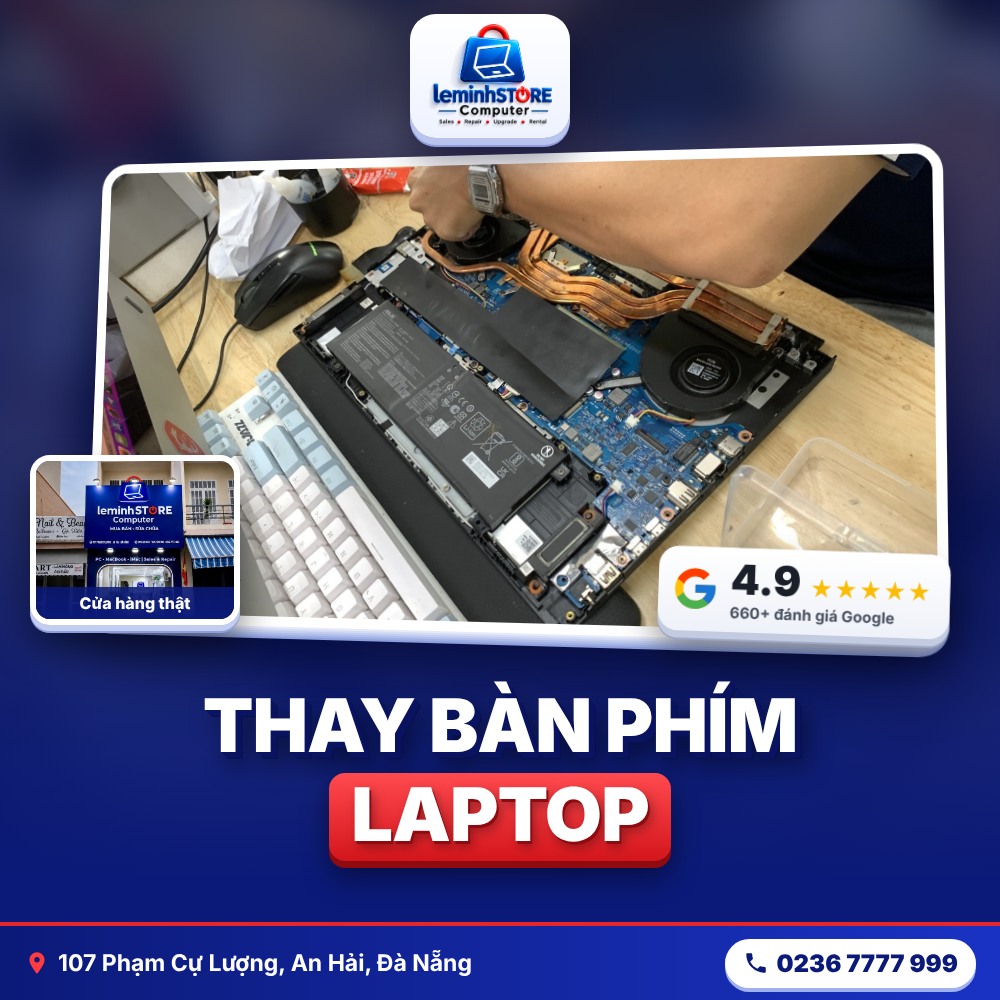
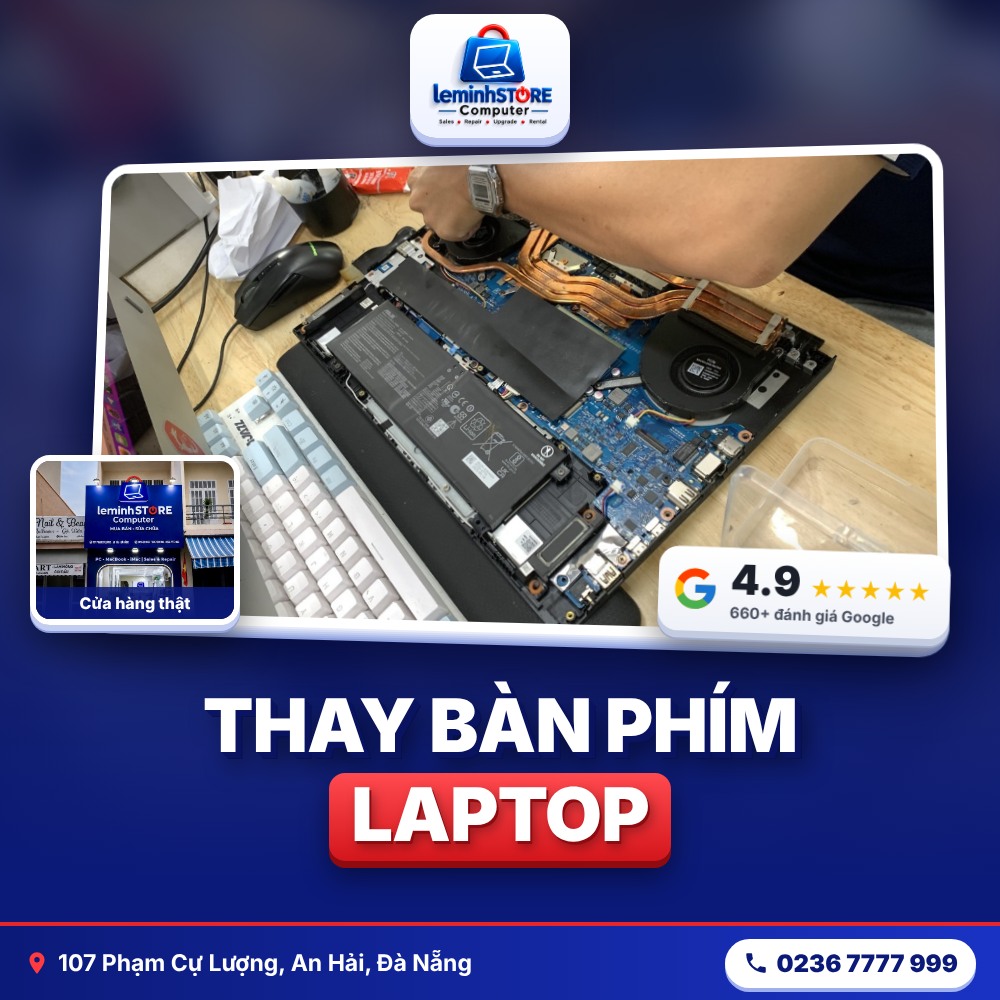
Bàn phím là bộ phận bạn chạm vào nhiều nhất mỗi ngày – hàng chục nghìn lần nhấn, cộng thêm bụi, mồ hôi tay, vụn đồ ăn và thỉnh thoảng là… một ly cà phê. Không lạ khi bàn phím là một trong những linh kiện laptop hỏng phổ biến nhất. Điều quan trọng là phân biệt đúng: lỗi nằm ở bàn phím hay ở chỗ khác, vì rất nhiều ca “liệt phím” thực ra do driver, chế độ khoá phím, cáp lỏng hoặc mạch điều khiển trên mainboard.
Bài viết giúp bạn tự kiểm tra nhanh, hiểu nguyên nhân, biết khi nào chỉ cần vệ sinh – khi nào phải thay, các loại bàn phím và cách lắp khác nhau ảnh hưởng thế nào tới chi phí, thời gian. Cuối bài là bảng giá tham khảo và những câu hỏi khách hàng hay hỏi tại cửa hàng.
📑 Nội dung bài viết
- Các lỗi bàn phím laptop thường gặp
- Lỗi phần mềm hay phần cứng? Tự kiểm tra 5 bước
- Nguyên nhân bàn phím hỏng
- Sửa hay thay bàn phím?
- Các loại bàn phím laptop và cách lắp
- Bàn phím theo hãng
- Quy trình thay bàn phím 6 bước
- Chi phí tham khảo
- Xử lý khẩn cấp khi đổ nước vào bàn phím
- Giải pháp tạm thời trong lúc chờ sửa
- Giữ bàn phím bền lâu
- Nên và không nên
- Đèn nền bàn phím: cài đặt và lỗi hay gặp
- 3 tình huống thường gặp tại shop
- Sau khi thay: kiểm tra những gì?
- Chuẩn bị gì khi mang máy đến?
- Người gõ phím nhiều nên lưu ý gì?
- Câu hỏi thường gặp
1. Các lỗi bàn phím laptop thường gặp
| Hiện tượng | Nguyên nhân thường gặp | Hướng xử lý |
|---|---|---|
| Liệt 1–vài phím | Bụi bẩn, mòn tiếp điểm, gãy chân phím | Vệ sinh, thay keycap hoặc thay bàn phím |
| Liệt cả hàng / cả cụm phím | Đứt mạch bàn phím, oxy hoá sau đổ nước | Thay bàn phím |
| Loạn phím, gõ ra ký tự khác | Chập mạch bàn phím, sai bố cục, lỗi driver | Kiểm tra phần mềm trước, sau đó thay |
| Tự gõ liên tục, tự nhảy chuột | Chập phím do nước, kẹt phím | Ngắt bàn phím, thay mới |
| Phím kẹt, lún, nảy kém | Vụn bẩn, gãy cơ cấu cánh bướm/kéo | Vệ sinh hoặc thay keycap/cơ cấu |
| Mất đèn nền | Hỏng LED bàn phím, cáp đèn, cài đặt tắt đèn | Kiểm tra phím tắt, cáp, thay bàn phím có LED |
| Bàn phím hoàn toàn không nhận | Lỏng cáp, hỏng cổng cáp, mạch EC | Kiểm tra cáp, cổng; nếu ổn thì kiểm tra main |
2. Lỗi phần mềm hay phần cứng? Tự kiểm tra 5 bước
- 1Vào BIOS (thường bấm F2, Del hoặc F10 khi khởi động) và thử gõ các phím mũi tên, Enter. Nếu phím vẫn liệt trong BIOS → gần như chắc chắn lỗi phần cứng.
- 2Kiểm tra phím Fn Lock, Num Lock, Filter Keys: nhiều máy bật Num Lock làm cụm UIOJKL gõ ra số; Filter Keys làm phím phải giữ lâu mới nhận.
- 3Đổi bố cục bàn phím trong Windows về US hoặc Vietnamese đúng loại; sai bố cục làm ký tự đặc biệt gõ ra lệch.
- 4Gỡ và cài lại driver bàn phím trong Device Manager, khởi động lại máy.
- 5Dùng bàn phím ảo hoặc bàn phím USB để kiểm tra: bàn phím USB gõ bình thường mà bàn phím máy không nhận → lỗi bàn phím hoặc cáp.
💡 Mẹo nhanh
Nếu sau 5 bước trên bàn phím vẫn liệt trong BIOS, bàn phím USB gõ bình thường, thì gần như chắc chắn lỗi nằm ở bàn phím hoặc cáp bàn phím. Ngược lại, nếu bàn phím USB cũng không gõ được trong Windows nhưng gõ được trong BIOS, nhiều khả năng lỗi do hệ điều hành, phần mềm gõ tiếng Việt hoặc driver – trường hợp này cài lại driver hoặc sửa lỗi Windows là đủ, không cần thay linh kiện. Ghi lại kết quả từng bước sẽ giúp kỹ thuật viên chẩn đoán nhanh và chính xác hơn khi bạn mang máy đến.
3. Nguyên nhân bàn phím hỏng
3.1. Đổ nước, cà phê, nước ngọt
Chất lỏng thấm qua khe phím xuống lớp mạch màng mỏng bên dưới, gây chập hoặc oxy hoá đường mạch. Hệ quả có thể xuất hiện ngay (tự gõ, loạn phím) hoặc sau vài ngày (liệt cả hàng). Nước ngọt, cà phê để lại đường làm phím dính, kẹt. Chất lỏng còn có thể thấm tiếp xuống mainboard – lúc đó không chỉ là chuyện bàn phím.
3.2. Bụi bẩn, vụn đồ ăn, lông thú cưng
Bụi và vụn bẩn tích tụ dưới keycap làm phím kẹt, nảy kém, tiếp điểm không ăn. Vệ sinh đúng cách có thể phục hồi các phím này mà không cần thay.
3.3. Mòn theo thời gian sử dụng
Các phím dùng nhiều như Space, Enter, Backspace, A, S, D, W bị mòn tiếp điểm hoặc gãy chân giữ keycap. Máy dùng nhiều năm thường gặp tình trạng này.
3.4. Va đập, đè ép
Đè vật nặng lên bàn phím, gập máy khi có vật kẹp bên trong làm cong khung, gãy cơ cấu phím hoặc đứt mạch màng.
3.5. Cáp bàn phím lỏng hoặc gãy
Sau lần tháo máy (vệ sinh, thay ổ cứng, nâng RAM) cáp bàn phím không được cài chặt; hoặc cổng cáp trên main bị gãy lẫy. Bàn phím lúc nhận lúc không, hoặc mất nguyên một cụm phím.
3.6. Lỗi mạch điều khiển trên mainboard
Hiếm hơn, nhưng có: chip EC điều khiển bàn phím hoặc đường nguồn cấp cho bàn phím trên main bị lỗi. Thay bàn phím mới vẫn không nhận – trường hợp này cần sửa main.
4. Sửa hay thay bàn phím?
| Tình trạng | Phương án đề xuất |
|---|---|
| 1–2 phím kẹt, nảy kém do bẩn | Vệ sinh, làm sạch dưới keycap |
| Rơi keycap, gãy chân giữ phím | Thay keycap/cơ cấu nếu có sẵn mẫu, nếu không thì thay bàn phím |
| Liệt nhiều phím, liệt cả hàng | Thay bàn phím |
| Đổ nước, tự gõ, loạn phím | Thay bàn phím + kiểm tra mainboard |
| Mất đèn nền do LED hỏng | Thay bàn phím có đèn nền đúng mã |
| Bàn phím không nhận do cáp/cổng | Cài lại cáp, sửa cổng trên main |
Mạch bàn phím laptop là lớp màng mỏng nhiều tầng ép kín, khi đã đứt mạch thì sửa không bền. Vì vậy với lỗi liệt nhiều phím hoặc sau đổ nước, thay bàn phím mới là cách triệt để và kinh tế nhất.
5. Các loại bàn phím laptop và cách lắp
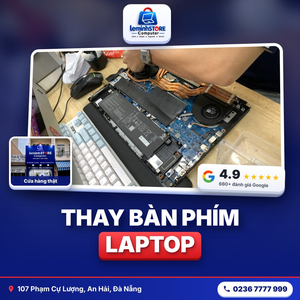
Chi phí và thời gian thay bàn phím phụ thuộc rất nhiều vào cách nhà sản xuất lắp bàn phím vào máy:
🧷
Bàn phím rời (bắt vít/lẫy)
Tháo từ mặt trên hoặc mặt đáy, thay nhanh. Phổ biến ở Dell Latitude, Lenovo ThinkPad, nhiều đời HP ProBook.
🔥
Bàn phím tán nhiệt vào mặt C
Bàn phím được tán chết bằng nhiều đinh nhựa vào vỏ. Cần tháo toàn bộ máy, cắt tán và cố định lại – mất nhiều công hơn.
📦
Bàn phím liền vỏ C
Bàn phím đi kèm nguyên mặt vỏ C, thay cả cụm. Hay gặp ở máy mỏng nhẹ, một số dòng Asus, Acer, HP.
💡
Bàn phím có đèn nền
Có thêm lớp LED và cáp đèn; cần đúng mã để đèn hoạt động.
🔎 Vì sao cần “đúng mã”?
6. Bàn phím theo hãng
| Hãng | Đặc điểm | Lưu ý |
|---|---|---|
| Dell Latitude, Vostro | Nhiều dòng bàn phím rời | Thay nhanh, nhiều mã có sẵn |
| Dell Inspiron | Nhiều đời tán vào mặt C | Tốn công tháo hơn |
| HP ProBook, EliteBook | Đời cũ rời, đời mới tán hoặc liền vỏ | Kiểm tra mã theo serial |
| HP Pavilion, Envy | Thường liền vỏ C hoặc tán | Có bản đèn nền và không đèn |
| Lenovo ThinkPad | Bàn phím rời, bền | Có bản trackpoint |
| Lenovo IdeaPad, Asus, Acer | Thường tán vào mặt C | Cần đúng bố cục |
| MSI, laptop gaming | Đèn RGB, bố cục riêng | Mã bàn phím theo đúng model |
Thông tin tổng hợp từ thực tế sửa chữa, có thể khác theo từng đời máy.
7. Quy trình thay bàn phím 6 bước
- 1Tiếp nhận: ghi đời máy, tình trạng ngoại hình, lỗi bạn mô tả và phụ kiện kèm theo; bạn nhận phiếu tiếp nhận có mã máy.
- 2Kiểm tra miễn phí: kỹ thuật viên đo đạc, test thay thế, khoanh vùng lỗi theo thứ tự nguồn – màn hình – bo mạch – ổ cứng – phần mềm.
- 3Báo lỗi & báo giá: giải thích dễ hiểu, đưa phương án, loại linh kiện (mới / tháo máy / tương đương), chi phí và thời gian.
- 4Bạn đồng ý mới sửa: không phát sinh ngoài báo giá; phát hiện thêm lỗi trong lúc sửa sẽ gọi báo trước.
- 5Sửa & chạy thử: kiểm tra lại toàn bộ chức năng, chạy tải nặng, đo nhiệt độ trước khi giao.
- 6Bàn giao & bảo hành: linh kiện dán tem leminhSTORE, thời hạn ghi rõ trên phiếu; trả linh kiện cũ nếu bạn yêu cầu.
Với bàn phím, bước chạy thử bao gồm gõ kiểm tra toàn bộ phím bằng phần mềm test, kiểm tra đèn nền các mức sáng, các phím chức năng Fn, touchpad (vì nhiều máy cáp touchpad đi chung khu vực) và đảm bảo vỏ khít, không cong vênh.
8. Chi phí tham khảo
| Hạng mục | Giá tham khảo |
|---|---|
| Kiểm tra bàn phím, cáp, driver | Miễn phí |
| Vệ sinh bàn phím, xử lý phím kẹt | Báo giá sau kiểm tra |
| Thay bàn phím rời (không đèn / có đèn) | Báo giá theo mã máy · Gửi mã báo giá |
| Thay bàn phím tán vào mặt C | Báo giá theo mã máy |
| Thay cụm mặt C kèm bàn phím | Báo giá theo mã máy |
| Sửa cổng cáp bàn phím trên main | Báo giá sau kiểm tra |
Giá phụ thuộc mã bàn phím, có/không đèn nền và cách lắp. Gửi model máy (dán dưới đáy máy) qua Zalo 0915 81 99 67 để nhận báo giá chính xác.
Gửi model máy qua Zalo – biết ngay bàn phím có sẵn và giá thay
📍 107 Phạm Cự Lượng, P. An Hải, Đà Nẵng · Ghé thử rồi quyết!
📞 0236 7777 999💬 Zalo 0915 81 99 67📍 Chỉ đường9. Xử lý khẩn cấp khi đổ nước vào bàn phím
- 1Tắt máy ngay (giữ nút nguồn), rút sạc.
- 2Úp ngược máy hình chữ V để nước chảy ra khỏi bàn phím, không để nước chảy vào trong.
- 3Lau khô bề mặt bằng khăn mềm; không lắc mạnh.
- 4Không bật lại để thử, không sấy bằng máy sấy tóc.
- 5Mang máy đi kiểm tra sớm nhất để vệ sinh bàn phím và mainboard trước khi oxy hoá.
⚠️ Nước không chỉ hỏng bàn phím
10. Giải pháp tạm thời trong lúc chờ sửa
- 🧩Dùng bàn phím USB hoặc bluetooth rời – rẻ, tiện, gõ thoải mái.
- 🧩Với lỗi tự gõ liên tục: có thể tạm vô hiệu hoá bàn phím trong Device Manager và dùng bàn phím rời.
- 🧩Dùng bàn phím ảo (On-Screen Keyboard) để đăng nhập khi phím mật khẩu bị liệt.
- 🧩Gán lại phím bằng phần mềm chỉ là giải pháp tạm, không nên dùng lâu.
11. Giữ bàn phím bền lâu
- 🛡️Để đồ uống xa máy; dùng ly có nắp khi làm việc.
- 🛡️Dùng miếng phủ bàn phím silicon mỏng nếu hay làm việc ở quán, nhà có trẻ nhỏ.
- 🛡️Vệ sinh bề mặt phím bằng khăn ẩm nhẹ và cọ mềm hằng tuần; thổi bụi khe phím.
- 🛡️Không ăn uống trên bàn phím, không để vụn rơi vào khe.
- 🛡️Gõ vừa lực, không đập mạnh các phím Space, Enter.
- 🛡️Vệ sinh máy định kỳ tại cửa hàng 6–12 tháng/lần.
12. Nên và không nên
✅ Nên
• Kiểm tra trong BIOS trước khi kết luận hỏng
• Tắt máy ngay khi đổ nước
• Dùng bàn phím rời trong lúc chờ
• Thay bàn phím đúng mã
• Kiểm tra mainboard nếu từng đổ nước
❌ Không nên
• Cạy keycap bằng vật kim loại
• Xịt nước, cồn trực tiếp vào bàn phím
• Tiếp tục dùng khi phím tự gõ
• Lắp bàn phím sai mã cho “rẻ”
• Tự tháo máy có bàn phím tán nhiệt
⭐
4.9★ – 660+ đánh giá Google
Khách thật đánh giá sau khi sửa, xem trực tiếp trên Google Maps.
🔍
Kiểm tra miễn phí
Không sửa thì nhận lại máy nguyên trạng, không thu phí kiểm tra.
💬
Báo giá trước – đồng ý mới sửa
Không phát sinh ngoài báo giá; có lỗi mới sẽ gọi báo trước.
🏪
Sửa tại shop 107 Phạm Cự Lượng
Máy không gửi đi nơi khác, nhiều lỗi bạn có thể ngồi xem.
🏷️
Tem bảo hành leminhSTORE
Linh kiện thay dán tem, thời hạn ghi rõ trên phiếu theo từng hạng mục.
♻️
Trả linh kiện cũ
Nếu bạn yêu cầu, linh kiện thay ra được gửi lại kèm máy.
13. Đèn nền bàn phím: cài đặt và lỗi hay gặp
Rất nhiều khách mang máy đến vì “mất đèn bàn phím” nhưng thực ra đèn chỉ đang bị tắt. Trước khi nghĩ tới phần cứng, bạn thử các cách sau:
- 💡Nhấn tổ hợp Fn + phím có biểu tượng đèn (thường là F5, F10, F12, phím Space hoặc mũi tên tuỳ hãng) để bật và chỉnh mức sáng.
- 💡Một số máy Dell, HP, Lenovo có tuỳ chọn tự tắt đèn sau vài giây trong BIOS hoặc phần mềm của hãng – hãy kiểm tra thời gian chờ.
- 💡Laptop gaming dùng phần mềm điều khiển RGB riêng (MSI Center, Armoury Crate…); gỡ phần mềm có thể làm đèn không lên.
- 💡Kiểm tra trong BIOS: một số dòng cho phép tắt hẳn đèn nền.
Nếu đã bật đúng mà vẫn tối, nguyên nhân có thể là đứt cáp đèn, hỏng lớp LED sau đổ nước, hoặc máy từng được thay bàn phím không có đèn. Khi đó cần thay bàn phím có đèn nền đúng mã, hoặc kiểm tra cổng cáp đèn trên mainboard.
14. 3 tình huống thường gặp tại shop
Tình huống 1: “Gõ chữ U ra số 4”
Khách tưởng bàn phím hỏng nặng vì cụm phím U, I, O, J, K, L gõ ra số. Thực tế máy đang bật Num Lock trên bố cục không có cụm phím số riêng. Tắt Num Lock (Fn + phím NumLk) là xong – không mất đồng nào. Đây là lý do leminhSTORE luôn kiểm tra phần mềm trước khi đề xuất thay.
Tình huống 2: Đổ cà phê, bàn phím tự gõ chữ “ơơơơ”
Máy vẫn chạy nhưng phím tự nhấn liên tục. Mở máy thấy cà phê đã khô dính dưới bàn phím, một phần thấm xuống mainboard cạnh cổng cáp. Kỹ thuật viên thay bàn phím mới, vệ sinh khu vực mainboard bị dính và kiểm tra lại toàn bộ cổng kết nối. Nếu chỉ thay bàn phím mà không vệ sinh main, lỗi có thể quay lại sau vài tuần.
Tình huống 3: Thay bàn phím ở nơi khác vẫn liệt hàng phím
Máy đã thay bàn phím mới nhưng hàng phím số vẫn không ăn. Kiểm tra cho thấy lẫy giữ cáp trên mainboard bị gãy, cáp không tiếp xúc đủ. Sửa lại cổng cáp, bàn phím cũ của khách thậm chí vẫn dùng được. Bài học: chẩn đoán đúng quan trọng hơn thay linh kiện.
15. Sau khi thay: kiểm tra những gì?
- ✅Gõ thử toàn bộ phím bằng phần mềm test, kể cả các phím ít dùng như Insert, PrtSc, phím số.
- ✅Kiểm tra phím Fn kết hợp: tăng giảm âm lượng, độ sáng, tắt mở Wi-Fi, đèn nền.
- ✅Kiểm tra đèn nền ở các mức sáng (nếu máy có).
- ✅Kiểm tra touchpad, loa, webcam vì quá trình tháo lắp có thể chạm tới cáp khác.
- ✅Kiểm tra vỏ khít, phím phẳng, không có phím cao thấp, không kêu khi gõ.
Với máy có bàn phím tán liền vỏ C, kỹ thuật viên còn kiểm tra độ phẳng của cụm phím, các điểm bắt vít mới thay cho đinh tán nhựa, đảm bảo bàn phím không bị võng khi gõ mạnh ở giữa. Nếu bạn thay cả cụm vỏ C kèm bàn phím, màu sắc và khe hở vỏ cũng được so lại với vỏ dưới trước khi bàn giao.
Bạn nên tự gõ thử thêm vài phút khi nhận máy – nhất là mật khẩu đăng nhập và các phím bạn dùng nhiều trong công việc.
16. Chuẩn bị gì khi mang máy đến?
- 🎒Ghi lại những phím bị lỗi hoặc chụp màn hình Notepad khi gõ thử.
- 🎒Mang theo sạc máy để kiểm tra đầy đủ sau sửa.
- 🎒Cho biết máy có từng đổ nước hay không, kể cả đã lâu.
- 🎒Nếu cần bố cục đặc biệt (có phím số, có đèn), báo trước để tra mã phù hợp.
17. Người gõ phím nhiều nên lưu ý gì?
Kế toán, nhân viên văn phòng, lập trình viên, người viết nội dung hay sinh viên làm luận văn có thể gõ hàng chục nghìn ký tự mỗi ngày. Với nhóm người dùng này, bàn phím mòn nhanh hơn rất nhiều so với mức trung bình, và một phím liệt có thể làm gián đoạn cả ngày làm việc.
- ⌨️Dùng bàn phím rời khi làm việc tại bàn: vừa đỡ mỏi tay, vừa giảm hao mòn bàn phím laptop.
- ⌨️Đặt laptop trên giá đỡ để màn hình ngang tầm mắt, kết hợp bàn phím và chuột rời – tốt cho cổ và vai.
- ⌨️Kiểm tra định kỳ các phím dùng nhiều nhất; phím bắt đầu nảy kém nên vệ sinh sớm.
- ⌨️Lưu sẵn một bàn phím USB dự phòng trong túi máy để không bị gián đoạn khi phím liệt đột ngột.
- ⌨️Sao lưu dữ liệu thường xuyên: sự cố đổ nước ảnh hưởng bàn phím cũng có thể ảnh hưởng ổ cứng.
Nếu máy làm việc chính của bạn bị liệt phím, hãy nhắn trước để leminhSTORE kiểm tra mã bàn phím có sẵn – nhiều trường hợp có thể xử lý trong ngày để bạn không phải nghỉ việc.
18. Câu hỏi thường gặp
Thay bàn phím mất bao lâu?
Bàn phím thay có giống bàn phím zin không?
Thay bàn phím có mất dữ liệu không?
Chỉ hỏng 1 phím có cần thay cả bàn phím không?
Bàn phím mới có tiếng Việt / phím số không?
Kiểm tra có mất phí không?
Ở xa có gửi máy được không?
Bàn phím liệt, loạn, tự gõ? Mang qua leminhSTORE kiểm tra miễn phí
📍 107 Phạm Cự Lượng, P. An Hải, Đà Nẵng · Ghé thử rồi quyết!
📞 0236 7777 999💬 Zalo 0915 81 99 67📍 Chỉ đường