⏱️ 19 phút đọc · ✍️ Đội kỹ thuật leminhSTORE Đà Nẵng · 🏷️ Sửa Laptop
⚡ Trả lời nhanh
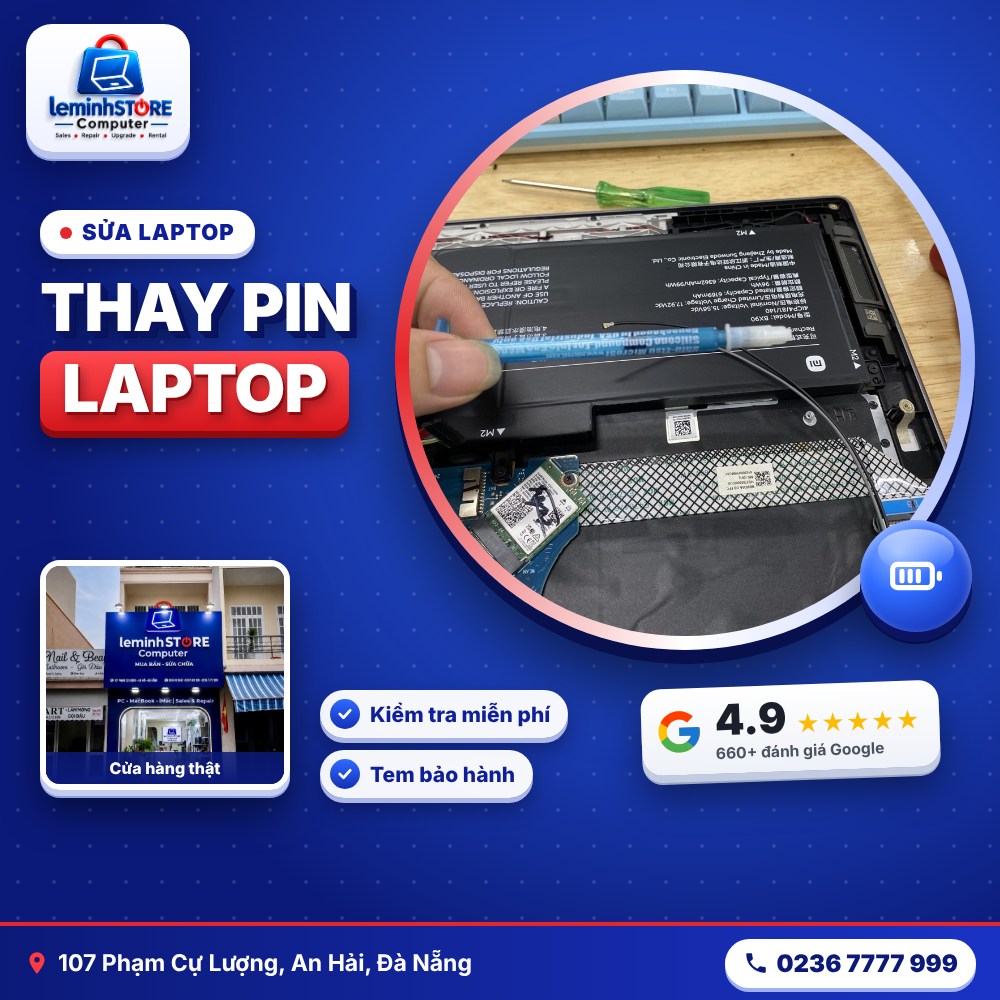
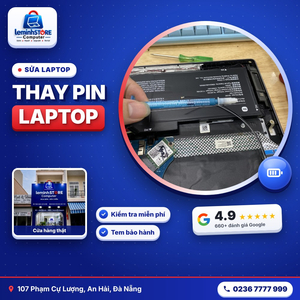
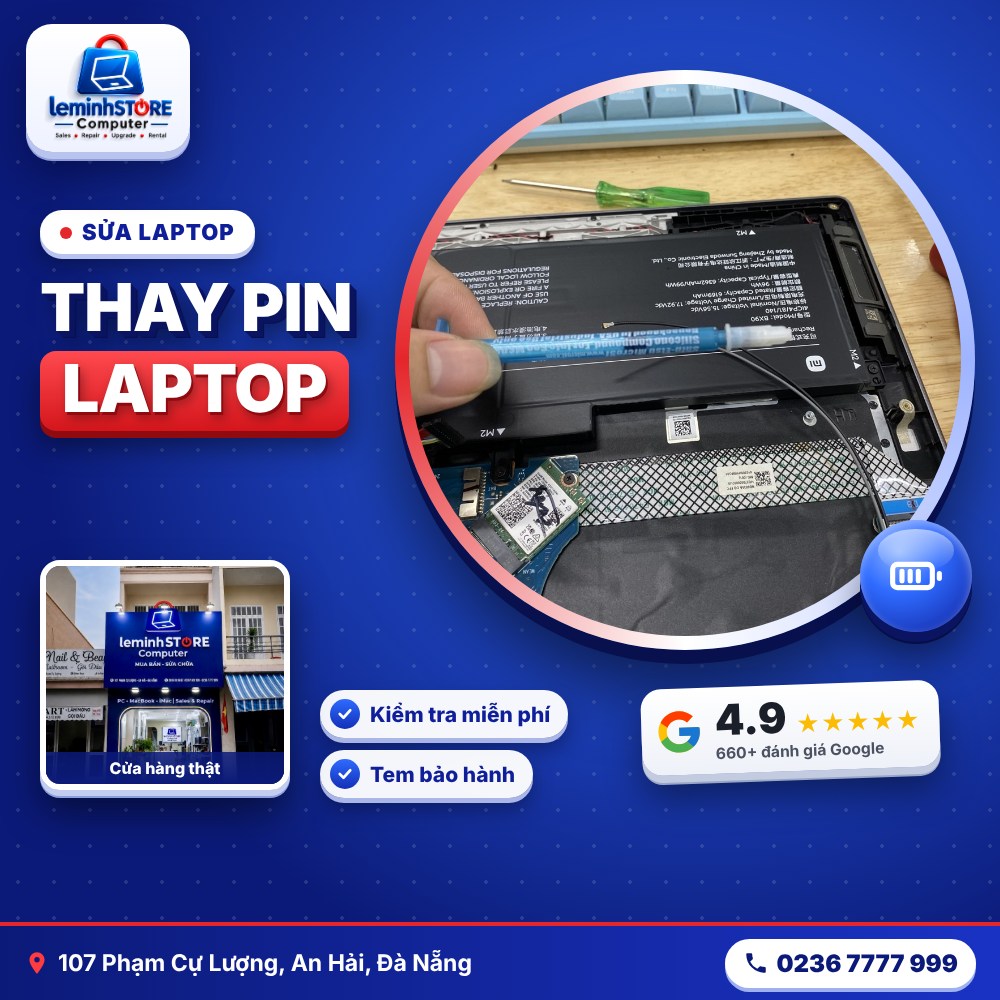
Laptop mới mua có thể dùng 6–8 tiếng không cần cắm sạc, nhưng vài năm sau chỉ còn 30–40 phút, thậm chí rút sạc là tắt. Đó là chuyện bình thường của pin Lithium-ion: mỗi lần sạc – xả, dung lượng thực tế giảm đi một chút. Vấn đề là nhiều người không biết pin đã chai bao nhiêu, cũng không biết lúc nào phải thay, cho tới khi máy tắt giữa buổi họp hoặc pin phồng làm cong cả vỏ.
Bài viết này giúp bạn tự kiểm tra độ chai pin chỉ bằng một dòng lệnh có sẵn trong Windows, phân biệt lỗi pin với lỗi sạc hay lỗi mainboard, biết cách chọn pin đúng mã và những thói quen giúp viên pin mới dùng được lâu hơn. Cuối bài là bảng chi phí tham khảo và những câu hỏi khách hay hỏi khi mang máy đến cửa hàng.
📑 Nội dung bài viết
- Dấu hiệu pin laptop cần thay
- Pin laptop hoạt động như thế nào?
- Tự kiểm tra độ chai pin trên Windows
- Nguyên nhân pin laptop nhanh chai
- Pin phồng: nguy hiểm thế nào và xử lý ra sao
- Lỗi pin hay lỗi sạc, lỗi mainboard?
- Các loại pin laptop: pin rời và pin trong
- Chọn pin thay: đúng mã, đúng điện áp, đúng dung lượng
- Quy trình thay pin tại leminhSTORE
- Chi phí tham khảo
- Sau khi thay pin: cân chỉnh và dùng thế nào
- Thói quen giúp pin bền lâu
- Nên và không nên
- 3 tình huống thường gặp tại shop
- Có nên dùng laptop không pin, cắm sạc trực tiếp?
- Chuẩn bị gì khi mang máy đến?
- Câu hỏi thường gặp
1. Dấu hiệu pin laptop cần thay
| Dấu hiệu | Ý nghĩa | Mức độ |
|---|---|---|
| Pin sụt nhanh, dùng chưa tới 1 giờ đã hết | Dung lượng thực tế còn thấp, pin đã chai | Nên thay |
| Máy tắt đột ngột khi còn 20–40% | Cell pin yếu, không giữ được điện áp khi tải nặng | Nên thay sớm |
| Windows báo “Consider replacing your battery” | Dung lượng còn dưới khoảng 40% so với thiết kế | Nên thay |
| Cắm sạc báo “Plugged in, not charging” | Pin lỗi, mạch sạc hoặc sạc không đủ công suất | Cần kiểm tra |
| Phần trăm pin nhảy lung tung (80% → 10%) | Cell lệch nhau hoặc mạch đo pin lỗi | Nên thay |
| Vỏ cong, touchpad bị đẩy lên, bàn phím gồ | Pin phồng | Thay ngay, ngừng sạc |
| Pin nóng bất thường khi sạc | Cell lỗi, có nguy cơ phồng | Kiểm tra ngay |
| Đèn sạc nháy cam / đỏ liên tục | Máy phát hiện lỗi pin | Cần kiểm tra |
⚠️ Lưu ý quan trọng
2. Pin laptop hoạt động như thế nào?
Hầu hết laptop hiện nay dùng pin Lithium-ion hoặc Lithium-polymer. Một khối pin gồm nhiều cell ghép lại, kèm một bo mạch nhỏ gọi là BMS (mạch quản lý pin). Bo mạch này đo điện áp từng cell, nhiệt độ, đếm chu kỳ sạc và báo cho máy biết pin còn bao nhiêu phần trăm. Khi một cell yếu hơn các cell còn lại, máy sẽ thấy điện áp tụt đột ngột và tắt để bảo vệ – đó là lý do máy “còn 30% mà tắt”.
Chu kỳ sạc là gì?
Một chu kỳ sạc tương đương việc dùng hết 100% dung lượng, không nhất thiết trong một lần. Ví dụ hôm nay dùng 60%, ngày mai dùng 40% – cộng lại là một chu kỳ. Phần lớn pin laptop được thiết kế để còn khoảng 80% dung lượng sau 300–500 chu kỳ; một số dòng doanh nghiệp tốt hơn. Sau mốc này dung lượng tiếp tục giảm, tốc độ phụ thuộc nhiều vào nhiệt độ và thói quen sạc.
Dung lượng thiết kế và dung lượng thực tế
Mỗi pin có dung lượng thiết kế (Design Capacity) – mức pin mới xuất xưởng, và dung lượng sạc đầy (Full Charge Capacity) – mức pin thực sự chứa được hiện tại. Tỷ lệ giữa hai số này chính là “sức khoẻ pin”. Pin còn trên 80% là tốt; 50–80% vẫn dùng được nhưng thời gian ngắn hơn; dưới 50% nên cân nhắc thay; dưới 30% gần như chỉ còn tác dụng giữ máy khi lỡ rút sạc.
3. Tự kiểm tra độ chai pin trên Windows
Windows có sẵn công cụ tạo báo cáo pin rất chi tiết, không cần cài thêm phần mềm:
- 1Bấm phím Windows, gõ cmd, chọn Run as administrator (Chạy với quyền quản trị).
- 2Gõ lệnh powercfg /batteryreport rồi nhấn Enter.
- 3Windows báo đã lưu file battery-report.html, thường ở thư mục C:\Windows\System32 hoặc thư mục người dùng.
- 4Mở file bằng trình duyệt, tìm mục Installed batteries: so sánh DESIGN CAPACITY với FULL CHARGE CAPACITY.
- 5Kéo xuống mục Battery capacity history để xem pin giảm nhanh hay chậm qua các tháng, và CYCLE COUNT để biết số chu kỳ đã dùng.
| Full Charge / Design | Đánh giá | Gợi ý |
|---|---|---|
| Trên 80% | Pin còn tốt | Dùng bình thường |
| 60–80% | Bắt đầu chai | Dùng tiếp, theo dõi thêm |
| 40–60% | Chai rõ | Cân nhắc thay nếu hay đi làm xa ổ cắm |
| Dưới 40% | Chai nặng | Nên thay |
| Báo 0 mWh hoặc không đọc được | Pin hỏng / mạch pin lỗi | Mang đi kiểm tra |
💡 Mẹo
Với một số hãng còn có công cụ riêng: Dell có Dell Power Manager / Dell Optimizer và bài kiểm tra pin trong ePSA (bấm F12 lúc khởi động → Diagnostics); Lenovo có Lenovo Vantage; HP có HP Support Assistant với mục Battery Check; Asus có MyAsus. Những công cụ này còn cho phép bật chế độ giới hạn sạc để bảo vệ pin.
4. Nguyên nhân pin laptop nhanh chai
4.1. Nhiệt độ cao
Nhiệt là “kẻ thù số một” của pin Lithium. Đặt máy trên nệm, chăn, đùi làm bít khe tản nhiệt; chơi game, render khi đang sạc; để máy trong cốp xe nắng – tất cả đều làm pin già đi nhanh hơn nhiều lần. Laptop nóng do quạt bám bụi, keo tản nhiệt khô cũng gián tiếp làm hại pin.
4.2. Luôn cắm sạc ở mức 100%
Giữ pin ở 100% liên tục, đặc biệt khi máy nóng, làm cell chịu điện áp cao trong thời gian dài. Nhiều dòng máy văn phòng cắm sạc cả ngày chỉ sau 1–2 năm đã phồng pin. Giải pháp là bật chế độ giới hạn sạc 60–80% nếu máy hỗ trợ.
4.3. Xả cạn pin thường xuyên
Dùng tới khi máy tự tắt rồi mới sạc, hoặc cất máy hết pin trong thời gian dài, làm cell bị xả sâu. Có những pin để lâu không dùng không thể sạc lại được nữa.
4.4. Sạc không đúng công suất
Dùng sạc trôi nổi, sai điện áp hoặc công suất thấp hơn yêu cầu làm pin vừa sạc vừa bị rút điện khi máy chạy nặng, nóng hơn và chu kỳ sạc tăng nhanh. Sạc kém chất lượng còn có thể làm hỏng mạch sạc trên mainboard.
4.5. Tuổi thọ tự nhiên
Dù dùng rất cẩn thận, pin vẫn giảm dung lượng theo thời gian, kể cả khi ít sạc. Máy 4–5 năm tuổi gần như chắc chắn pin đã yếu đáng kể.
5. Pin phồng: nguy hiểm thế nào và xử lý ra sao
Pin phồng xảy ra khi phản ứng hoá học bên trong cell tạo khí, làm lớp vỏ nhôm mềm căng lên. Khối pin phồng đẩy touchpad, bàn phím, vỏ dưới; có thể làm gãy bản lề, nứt vỏ, ép cong mainboard. Nguy hiểm hơn, pin phồng bị chọc thủng hoặc va đập mạnh có thể bốc khói, cháy.
Nên làm ngay
• Rút sạc, tắt máy
• Đặt máy nơi thoáng, xa vật dễ cháy
• Mang tới kỹ thuật viên tháo pin
• Sao lưu dữ liệu nếu máy còn bật được (bằng sạc ngoài, càng ngắn càng tốt)
Tuyệt đối không
• Ấn, đè cho phẳng lại
• Dùng vật nhọn chọc xả khí
• Tiếp tục cắm sạc dùng hằng ngày
• Vứt pin vào thùng rác sinh hoạt hoặc lửa
Khi thay pin phồng, kỹ thuật viên kiểm tra thêm touchpad, bàn phím, vỏ và mainboard có bị ép hư không. Nhiều trường hợp touchpad bị đội lâu ngày đã gãy lẫy, cần chỉnh lại hoặc thay. Pin cũ được cách ly và xử lý riêng, không vứt chung rác thường.
6. Lỗi pin hay lỗi sạc, lỗi mainboard?
Không phải cứ “không sạc vào pin” là pin hỏng. Có ba nhóm nguyên nhân cần loại trừ:
| Hiện tượng | Khả năng cao | Cách kiểm tra |
|---|---|---|
| Cắm sạc đèn không sáng, máy không nhận | Sạc hỏng, dây đứt, cổng sạc lỏng | Thử sạc khác cùng loại |
| Nhận sạc nhưng báo “not charging” | Pin lỗi, sạc không đủ W, BIOS giới hạn sạc | Xem cài đặt giới hạn sạc, thử sạc đúng W |
| Rút pin vẫn chạy bằng sạc, gắn pin là lỗi | Pin hỏng | Thay pin |
| Thay pin mới vẫn không sạc | Mạch sạc trên mainboard | Đo mạch sạc, sửa main |
| Pin chỉ sạc tới một mức cố định (60%, 80%) | Đang bật chế độ bảo vệ pin | Tắt trong phần mềm hãng nếu muốn sạc đầy |
| Báo pin 0% dù đã sạc lâu, máy tắt khi rút sạc | Pin chết cell hoặc BMS khoá | Thay pin |
Với các dòng sạc USB-C, sạc công suất thấp (ví dụ củ sạc điện thoại 20–30W) có thể làm máy báo “slow charger” hoặc không sạc khi đang chạy. Bạn nên thử bằng sạc đúng công suất của hãng trước khi kết luận pin hỏng. Nếu nghi lỗi sạc hoặc cổng sạc, xem thêm bài Laptop không nhận sạc trong mục Sửa máy tính của leminhSTORE.
7. Các loại pin laptop: pin rời và pin trong
🔋
Pin rời (tháo ngoài)
Máy đời cũ, một số dòng doanh nghiệp. Gạt chốt là tháo được, thay nhanh, giá thường dễ chịu hơn.
🪛
Pin trong (bắt vít)
Phổ biến nhất hiện nay. Phải mở vỏ dưới, tháo cáp pin. Thời gian thay khoảng 20–40 phút tuỳ máy.
🧩
Pin dán keo / liền khung
Một số dòng mỏng nhẹ, máy 2-in-1. Cần gỡ keo cẩn thận, thời gian lâu hơn và cần kỹ thuật viên có kinh nghiệm.
Máy có pin trong, khi thay cần tháo vỏ dưới, ngắt nguồn đúng thứ tự để tránh chập mạch. Đây cũng là dịp tốt để vệ sinh quạt, kiểm tra keo tản nhiệt và tình trạng mainboard – leminhSTORE sẽ báo nếu thấy quạt bám bụi nhiều, để bạn quyết định làm luôn hay không.
8. Chọn pin thay: đúng mã, đúng điện áp, đúng dung lượng
Pin laptop không “dùng chung” được như pin tiểu. Mỗi dòng máy có mã pin riêng (in trên tem pin, ví dụ dạng chữ + số của Dell, HP, Lenovo, Asus), cùng điện áp, số cell, kích thước, vị trí giắc cắm và chuẩn giao tiếp với mainboard. Chọn sai có thể không lắp vừa, máy không nhận pin hoặc báo pin không tương thích.
| Thông số | Vì sao quan trọng |
|---|---|
| Mã pin (Part Number) | Xác định đúng loại pin theo model máy |
| Điện áp (V) | Phải trùng với pin gốc; sai điện áp có thể không sạc hoặc gây lỗi |
| Dung lượng (Wh / mAh) | Bằng hoặc cao hơn pin gốc nếu cùng kích thước – thời lượng dùng lâu hơn |
| Số cell | Pin 3 cell, 4 cell, 6 cell khác kích thước và thời lượng |
| Giắc cắm & kích thước | Đảm bảo lắp vừa khoang pin, không đội vỏ |
| Loại linh kiện | Chính hãng / tháo máy / tương thích chất lượng – ghi rõ trong báo giá |
ℹ️ Về loại pin
Cách nhanh nhất để tra đúng pin là gửi ảnh tem dưới đáy máy (có model và số serial / service tag) hoặc ảnh tem trên khối pin nếu đã tháo. Với Dell, mã Service Tag giúp tra chính xác cấu hình gốc; Lenovo có mã MTM; HP có Product number.
9. Quy trình thay pin tại leminhSTORE
- 1Tiếp nhận: ghi đời máy, tình trạng ngoại hình, lỗi bạn mô tả và phụ kiện kèm theo; bạn nhận phiếu tiếp nhận có mã máy.
- 2Kiểm tra miễn phí: kỹ thuật viên đo đạc, test thay thế, khoanh vùng lỗi theo thứ tự nguồn – màn hình – bo mạch – ổ cứng – phần mềm.
- 3Báo lỗi & báo giá: giải thích dễ hiểu, đưa phương án, loại linh kiện (mới / tháo máy / tương đương), chi phí và thời gian.
- 4Bạn đồng ý mới sửa: không phát sinh ngoài báo giá; phát hiện thêm lỗi trong lúc sửa sẽ gọi báo trước.
- 5Sửa & chạy thử: kiểm tra lại toàn bộ chức năng, chạy tải nặng, đo nhiệt độ trước khi giao.
- 6Bàn giao & bảo hành: linh kiện dán tem leminhSTORE, thời hạn ghi rõ trên phiếu; trả linh kiện cũ nếu bạn yêu cầu.
Riêng với pin, sau khi thay kỹ thuật viên còn kiểm tra máy nhận đúng dung lượng pin mới, sạc vào bình thường, không báo lỗi, nhiệt độ pin khi sạc ổn định, và chạy thử ở chế độ dùng pin để chắc chắn máy không tắt đột ngột.
10. Chi phí tham khảo
| Hạng mục | Chi phí tham khảo | Thời gian |
|---|---|---|
| Kiểm tra độ chai pin, lỗi sạc | Miễn phí | 10–15 phút |
| Thay pin laptop phổ thông (Dell, HP, Lenovo, Asus, Acer) | Từ 350.000đ · Gửi mã báo giá | Có sẵn: trong ngày |
| Thay pin dòng doanh nghiệp, gaming, dung lượng lớn | Báo giá theo mã máy | Trong ngày / đặt hàng |
| Thay pin dán keo, máy mỏng nhẹ, 2-in-1 | Báo giá theo mã máy | Hẹn theo mẫu |
| Thay pin phồng + kiểm tra touchpad, vỏ | Báo giá sau kiểm tra | Tuỳ tình trạng |
| Sửa mạch sạc trên mainboard | Báo giá sau kiểm tra | Tuỳ lỗi |
Giá thay đổi theo mã máy, loại pin và tình trạng nhập hàng. Gửi model hoặc ảnh tem máy qua Zalo để nhận báo giá chính xác trước khi mang máy đến.
Pin sụt nhanh, phồng pin, tắt đột ngột? Gửi mã máy để báo giá thay pin
📍 107 Phạm Cự Lượng, P. An Hải, Đà Nẵng · Ghé thử rồi quyết!
📞 0236 7777 999💬 Zalo 0915 81 99 67📍 Chỉ đường11. Sau khi thay pin: cân chỉnh và dùng thế nào
- 🔁Lần đầu, sạc đầy rồi dùng bình thường; không cần “sạc 8 tiếng” như pin đời cũ.
- 🔁Nếu phần trăm hiển thị chưa chính xác, có thể dùng tới khoảng 10% rồi sạc đầy một lần để máy học lại dung lượng.
- 🔁Bật lại chế độ bảo vệ pin / giới hạn sạc nếu bạn thường cắm sạc cả ngày.
- 🔁Cập nhật BIOS và phần mềm quản lý nguồn của hãng nếu có bản mới – nhiều bản cập nhật cải thiện cách sạc.
- 🔁Theo dõi lại bằng powercfg /batteryreport sau vài tuần để xem dung lượng ổn định.
12. Thói quen giúp pin bền lâu
🌡️
Giữ máy mát
Kê máy trên bàn phẳng, không đặt trên nệm, chăn. Vệ sinh quạt định kỳ 6–12 tháng.
🔌
Giới hạn sạc 60–80%
Bật trong Dell Power Manager, Lenovo Vantage, MyAsus, HP… khi chủ yếu cắm sạc.
📉
Tránh xả cạn
Sạc khi còn khoảng 20–30%; đừng để máy tự tắt vì hết pin thường xuyên.
🧳
Cất máy lâu ngày
Để pin khoảng 50%, nơi khô mát; vài tháng sạc lại một lần.
⚡
Dùng sạc đúng loại
Đúng điện áp, đủ công suất, nguồn gốc rõ ràng.
🎮
Chơi game thì cắm sạc
Nhưng đảm bảo tản nhiệt tốt; tránh vừa game vừa đặt máy trên đùi.
13. Nên và không nên
Nên
• Kiểm tra độ chai pin mỗi 6 tháng
• Thay pin khi máy tắt đột ngột còn %
• Báo kỹ thuật viên nếu thấy vỏ cong, touchpad đội
• Giữ hoá đơn, phiếu bảo hành pin
• Sao lưu dữ liệu định kỳ
Không nên
• Dùng tiếp khi pin đã phồng
• Mua pin không rõ mã, giá quá rẻ
• Sạc qua đêm trên giường, sofa
• Tự mở máy khi không có dụng cụ
• Bỏ qua lỗi “not charging” quá lâu
14. 3 tình huống thường gặp tại shop
Tình huống 1: “Pin hỏng” nhưng thật ra là giới hạn sạc
Khách mang máy Lenovo đến vì pin chỉ sạc tới 60% rồi dừng. Kiểm tra pin vẫn còn hơn 85% dung lượng; máy đang bật chế độ Conservation Mode trong Lenovo Vantage. Tắt chế độ này là pin sạc đầy bình thường. Không thay gì, không thu phí. Chế độ này thực ra có lợi nếu khách hay cắm sạc tại bàn – kỹ thuật viên giải thích để khách tự chọn.
Tình huống 2: Touchpad bấm không ăn – pin phồng
Một máy văn phòng cắm sạc liên tục gần ba năm, touchpad cứng dần rồi không bấm được. Mở vỏ thấy pin phồng đội touchpad lên. Thay pin mới đúng mã, chỉnh lại touchpad, vệ sinh quạt và tra lại keo tản nhiệt vì máy nóng – nguyên nhân góp phần làm pin phồng. Khách được hướng dẫn bật giới hạn sạc 80% để kéo dài tuổi thọ pin mới.
Tình huống 3: Thay pin ở nơi khác vẫn không sạc
Máy đã thay pin mới nhưng vẫn báo “Plugged in, not charging”. Đo kiểm cho thấy mạch sạc trên mainboard hỏng một linh kiện; pin mới của khách hoàn toàn bình thường. Sửa mạch sạc xong, máy sạc vào ngay. Đây là lý do leminhSTORE luôn kiểm tra cả sạc, cổng sạc và mạch sạc trước khi đề xuất thay pin.
15. Có nên dùng laptop không pin, cắm sạc trực tiếp?
Nhiều người tháo pin hỏng ra rồi cắm sạc dùng trực tiếp để tiết kiệm. Cách này dùng được trong một số trường hợp, nhưng có nhược điểm:
- ⚠️Mất điện hoặc lỏng giắc sạc là máy tắt ngay, dữ liệu đang làm có thể mất, ổ cứng có thể lỗi.
- ⚠️Một số dòng máy tự hạ xung CPU khi không có pin, máy chạy chậm hẳn.
- ⚠️Một số máy không khởi động được nếu không có pin, hoặc báo lỗi mỗi lần bật.
- ⚠️Pin phồng không được tháo ra kịp thời thì vẫn tiếp tục đè ép linh kiện bên trong.
Nếu máy chủ yếu đặt cố định tại bàn, bạn có thể tạm dùng như vậy, nhưng nên dùng kèm bộ lưu điện (UPS) và thay pin khi có điều kiện. Với máy hay mang đi học, đi làm, thay pin mới vẫn là lựa chọn an toàn và tiện nhất.
16. Chuẩn bị gì khi mang máy đến?
- 🎒Mang theo sạc gốc của máy để kiểm tra lỗi sạc – pin chính xác.
- 🎒Chụp lại báo cáo pin (battery-report) nếu đã tạo.
- 🎒Cho biết máy có từng rơi, vào nước hay thay pin ở đâu trước đó chưa.
- 🎒Nếu pin phồng, không cố gập – mở máy nhiều lần, cho máy vào túi chống sốc khi mang đi.
⭐
4.9★ – 660+ đánh giá Google
Khách thật đánh giá sau khi sửa, xem trực tiếp trên Google Maps.
🔍
Kiểm tra miễn phí
Không sửa thì nhận lại máy nguyên trạng, không thu phí kiểm tra.
💬
Báo giá trước – đồng ý mới sửa
Không phát sinh ngoài báo giá; có lỗi mới sẽ gọi báo trước.
🏪
Sửa tại shop 107 Phạm Cự Lượng
Máy không gửi đi nơi khác, nhiều lỗi bạn có thể ngồi xem.
🏷️
Tem bảo hành leminhSTORE
Linh kiện thay dán tem, thời hạn ghi rõ trên phiếu theo từng hạng mục.
♻️
Trả linh kiện cũ
Nếu bạn yêu cầu, linh kiện thay ra được gửi lại kèm máy.
17. Câu hỏi thường gặp
Thay pin laptop mất bao lâu?
Thay pin có mất dữ liệu không?
Pin mới dùng được bao lâu?
Pin mới cần “kích pin” sạc 8 tiếng không?
Máy báo “Consider replacing” nhưng vẫn dùng được 2 giờ, có cần thay không?
Kiểm tra pin có tính phí không?
Pin thay có bảo hành không?
Ở xa có gửi máy được không?
Pin laptop yếu? Kiểm tra độ chai miễn phí tại leminhSTORE
📍 107 Phạm Cự Lượng, P. An Hải, Đà Nẵng · Ghé thử rồi quyết!
📞 0236 7777 999💬 Zalo 0915 81 99 67📍 Chỉ đường