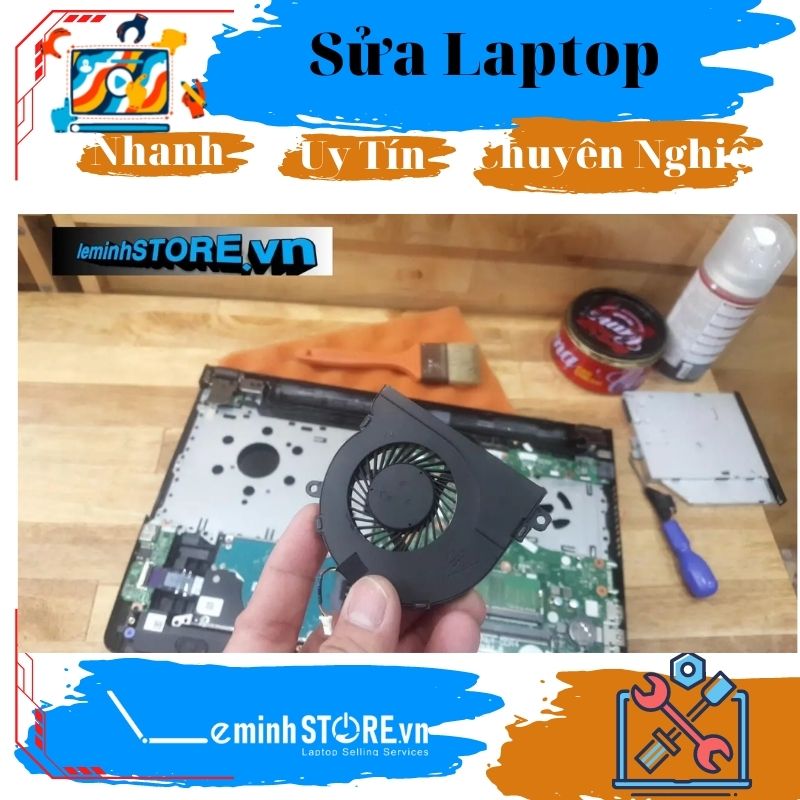
Lỗi laptop thường gặp – Nguyên nhân – Cách xử lý – Bảng giá sửa chi tiết tại Đà Nẵng
Hướng dẫn đầy đủ để bạn nhận biết dấu hiệu, hiểu nguyên nhân kỹ thuật, tự kiểm nhanh và lựa chọn giải pháp sửa tối ưu chi phí.
Gọi 0915 819 967 Chat Zalo Bảo hành chuẩn 1–6 tháng Miễn phí vệ sinh – cài đặt 2 năm
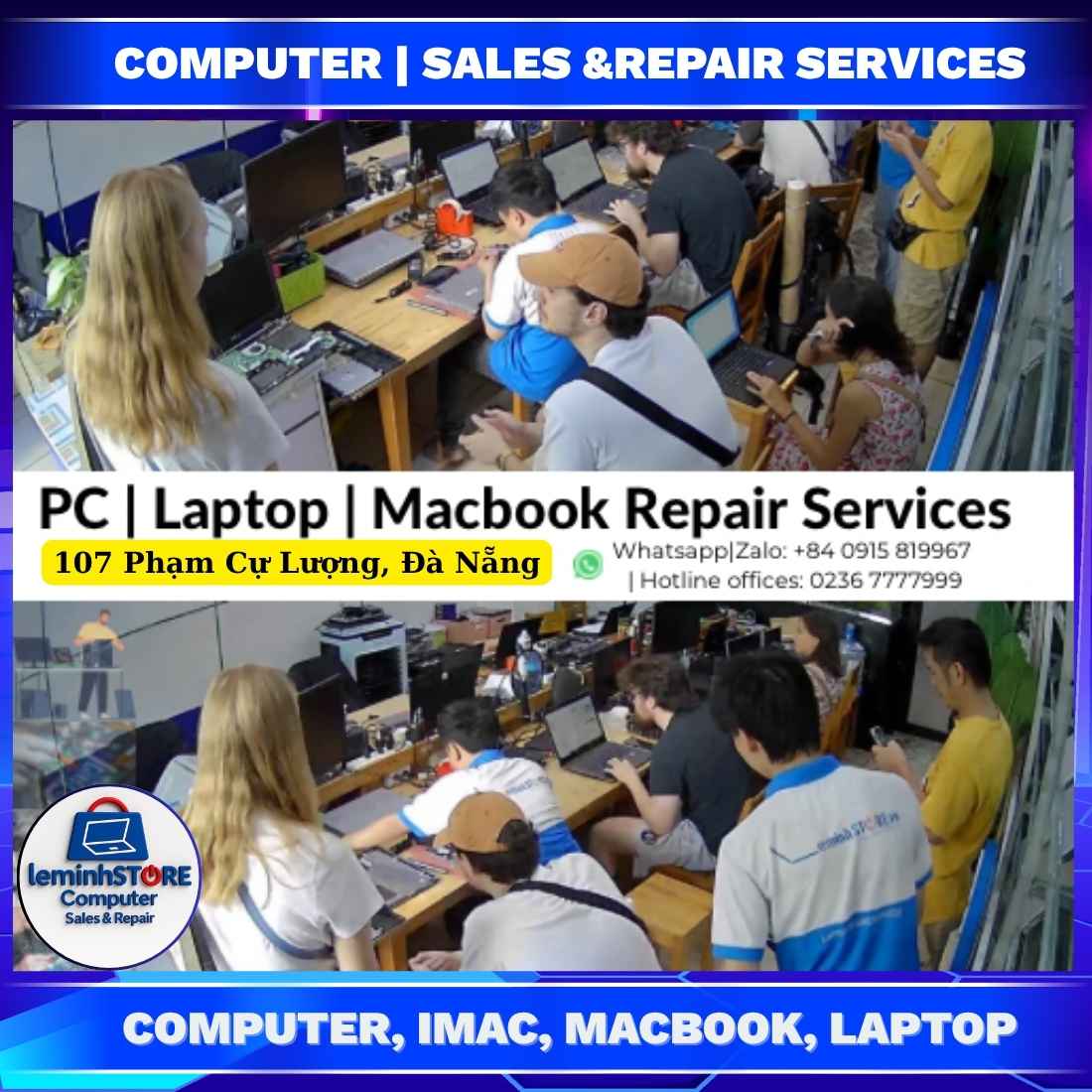
Tổng quan
Laptop là thiết bị tích hợp nhiều hệ thống phần cứng và phần mềm: nguồn, chipset, CPU, GPU, RAM, lưu trữ, màn hình, bàn phím, touchpad, âm thanh, kết nối mạng và cảm biến. Trong quá trình sử dụng tại khí hậu nóng ẩm, bụi mịn và nguồn điện không ổn định, các thành phần này dễ phát sinh lỗi như sụt pin nhanh, quá nhiệt, đơ treo, sọc màn, kêu quạt, chập chờn nguồn, đi kèm suy giảm hiệu năng lẫn trải nghiệm. Bài viết này tổng hợp hệ thống dấu hiệu, nguyên nhân và quy trình sửa chuẩn, giúp bạn nắm rõ khi nào nên vệ sinh bảo dưỡng, khi nào cần thay linh kiện, và cách tối ưu chi phí.
Chúng tôi tổ chức nội dung theo tư duy kỹ thuật: nhận diện triệu chứng, truy nguyên nhân, so sánh lựa chọn, đưa bảng giá minh bạch và checklist test nhanh. Đặc biệt, mỗi nhóm lỗi đều gợi ý trang dịch vụ liên quan trên hệ sinh thái url01 để bạn tham khảo chi tiết, đặt lịch hoặc chat nhanh với kỹ thuật.
Mục tiêu: tiết kiệm thời gian chuẩn đoán, tránh thay sai linh kiện, giảm rủi ro lặp lại và bảo toàn dữ liệu cá nhân.
Dấu hiệu – biểu hiện thường gặp
Màn tối mờ hoặc chập chờn
Độ sáng tụt, nền xám, nghiêng góc bị loang; lắc màn hình chớp tắt. Nghi ngờ cáp màn, đèn nền, nguồn backlight hoặc main.
Sọc màn, đốm sáng
Xuất hiện sọc ngang dọc, mảng đốm sáng; thường liên quan panel hoặc cáp, đôi khi là iGPU/VGA.
Quá nhiệt, quạt kêu lớn
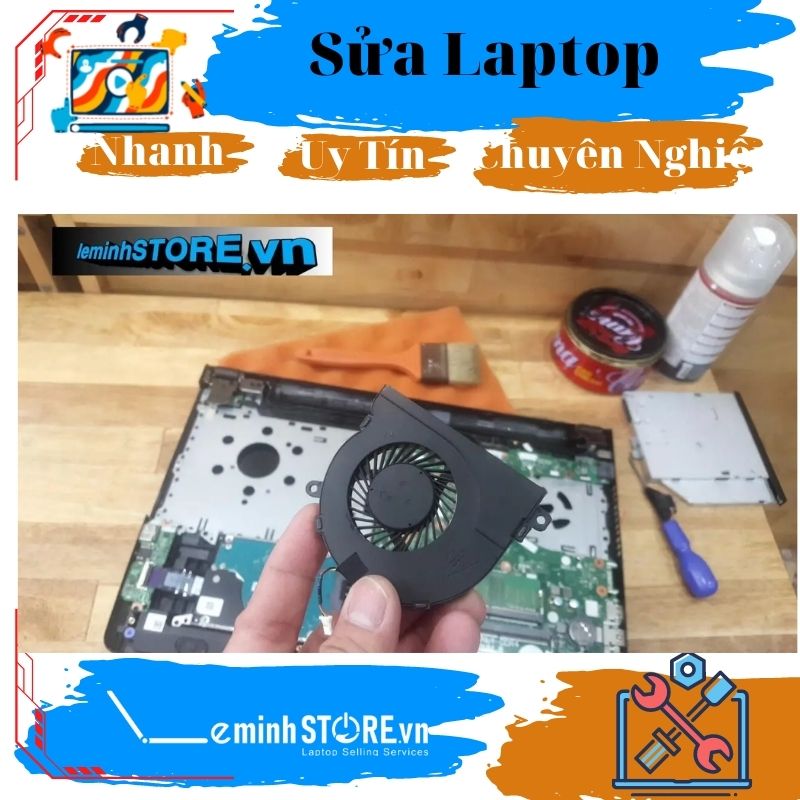
CPU/GPU nóng nhanh, quạt chạy ồn, thân máy nóng; hiếu khí bụi, khô keo, quạt mòn bạc đạn, heatsink kém tiếp xúc.
Tự tắt, sụt nguồn
Đang dùng tự sập, khi mở ứng dụng nặng thì tắt; nghi VRM, sạc, pin, MOSFET, mạch bảo vệ.
Chậm, đơ, treo logo
Khởi động lâu, xoay vòng, treo logo; nguyên nhân từ ổ lưu trữ, bad sector, driver, hoặc lỗi hệ thống.
Wifi yếu, chập chờn
Tốc độ mạng không ổn định dù gần router; kiểm tra card wifi, antenna, driver, nhiễu tín hiệu.
Bàn phím, touchpad loạn
Ký tự tự chạy, liệt phím, click ảo; khả năng flex cable, bàn phím hỏng, IC SMC.

Nguyên nhân chi tiết
Cùng một triệu chứng có thể do nhiều nhóm nguyên nhân khác nhau. Tư duy đúng là khoanh vùng theo tầng: nguồn, nhiệt, tín hiệu, cơ khí, phần mềm.
Nguồn và mạch sạc
Adapter yếu, cáp sạc lỏng, cổng sạc oxy hóa; pin chai chu kỳ cao; MOSFET cấp nguồn lỗi; IC sạc quá nhiệt; cầu chì bảo vệ đứt. Khi tải tăng, điện áp sụt dẫn tới tắt nguồn.
Nhiệt và tản
Keo tản khô, bụi dày, quạt mòn; heatsink cong; sensor nhiệt hỏng; dẫn đến throttling, sập khi stress.
Tín hiệu màn hình
Cáp eDP lỏng, panel suy giảm đèn nền; nguồn backlight fail; PWM điều sáng sai; iGPU/VGA lỗi hàn lạnh.
Lưu trữ
SSD SATA/NVMe báo bad, firmware cũ; cổng M.2, SATA lỏng; hệ điều hành lỗi, driver xung đột.
Bàn phím, touchpad
Flex cable gãy; đổ nước; controller hỏng; ESD tĩnh điện; driver không tương thích.
Wifi – Bluetooth
Anten đứt, đầu nối lỏng; card wifi lỗi; driver; nhiễu kênh; tiết kiệm điện làm card ngủ.
Âm thanh – loa
Loa rách màng; IC amp nóng; cáp loa đứt; bụi bẩn; jack 3.5 bẩn gây chuyển mạch ảo.
Tham khảo thêm theo url01: Thay màn hình laptop • Vệ sinh – thay keo tản
Bảng giá tham khảo – nhóm lỗi phổ biến
Giá đã bao gồm công kỹ thuật cơ bản. Trường hợp lỗi nặng sẽ báo lại trước khi xử lý.
1. Thay màn hình
| Loại màn | Giá | Thời gian | Bảo hành | Ghi chú |
|---|---|---|---|---|
| HD/HD+ 60Hz | 1.200.000 – 1.800.000 | 60–120 phút | 6 tháng | Panel new, test điểm chết |
| FHD 60–120Hz | 1.900.000 – 2.800.000 | 60–180 phút | 6–9 tháng | Ép khung chuẩn, dán viền |
| IPS 100% sRGB | 2.900.000 – 3.900.000 | 90–180 phút | 9–12 tháng | Chọn panel theo model |
| OLED | Liên hệ | 180–240 phút | 6 tháng | Hàng đặt theo mã |
Hình minh họa dịch vụ

2. Vệ sinh – Thay keo – Bảo dưỡng tản
| Hạng mục | Giá | Thời gian | Bảo hành | Ghi chú |
|---|---|---|---|---|
| Vệ sinh cơ bản | 150.000 – 250.000 | 45–60 phút | — | Vệ sinh bụi, test nhanh |
| Thay keo tản Premium | 250.000 – 400.000 | 60–90 phút | — | Keo hiệu năng cao |
| Bảo dưỡng full | 350.000 – 600.000 | 90–120 phút | — | Vệ sinh + thay keo + cân quạt |
3. Pin – Nguồn – Cổng sạc
| Hạng mục | Giá | Thời gian | Bảo hành | Ghi chú |
|---|---|---|---|---|
| Thay pin | 450.000 – 1.200.000 | 30–60 phút | 3–6 tháng | Cell dung lượng chuẩn |
| Thay cổng sạc | 250.000 – 450.000 | 60–120 phút | 3 tháng | Hàn lại main, test charge |
| Sửa mạch sạc | Liên hệ | 180–240 phút | 3 tháng | IC sạc, MOSFET, bảo vệ |
4. Ổ cứng – Cài đặt – Cứu dữ liệu
| Dịch vụ | Giá | Thời gian | Bảo hành | Ghi chú |
|---|---|---|---|---|
| Thay SSD 256G | 590.000 – 790.000 | 30–45 phút | 24–36 tháng | Tốc độ thực cao |
| Thay SSD 512G | 950.000 – 1.250.000 | 30–45 phút | 24–36 tháng | SATA/NVMe |
| Cài Windows + Driver | 150.000 – 250.000 | 45–60 phút | — | Tối ưu boot |
| Cứu dữ liệu | Liên hệ | Tuỳ mức | — | Clone/Recover chuyên sâu |
5. Bàn phím – Touchpad – Wifi
| Mục | Giá | Thời gian | Bảo hành | Ghi chú |
|---|---|---|---|---|
| Thay bàn phím | 350.000 – 850.000 | 60–120 phút | 3–6 tháng | LED/backlit theo model |
| Thay touchpad | 450.000 – 900.000 | 90–150 phút | 3–6 tháng | Test click, gesture |
| Thay card wifi | 250.000 – 600.000 | 30–60 phút | 3–6 tháng | Chuẩn AX, anten |
Internal link url01: Bảo dưỡng laptop • Thay pin laptop
Bảng so sánh 3 lựa chọn xử lý
| Lựa chọn | Ưu điểm | Nhược điểm | Chi phí | Phù hợp |
|---|---|---|---|---|
| Sửa nhanh | Thời gian ngắn, chi phí thấp | Rủi ro tái phát nếu linh kiện xuống cấp | Thấp | Khắc phục tạm thời, công việc gấp |
| Sửa triệt để | Xử lý tận gốc, ổn định dài hạn | Thời gian xử lý lâu hơn | Trung bình | Nhu cầu dùng bền, ổn định |
| Thay linh kiện | Hiệu quả rõ rệt, bảo hành tốt | Chi phí cao hơn | Trung bình – cao | Linh kiện đã hao mòn, khó sửa |
Internal link url01: Sửa laptop chuyên sâu
Quy trình chuẩn 6 bước
- Tiếp nhận – ghi nhận triệu chứng, phụ kiện kèm theo, tình trạng ngoại hình, dữ liệu quan trọng.
- Test nhanh nguồn và nhiệt – đo sụt áp, kiểm tra adapter, quạt, keo, bụi, sensor, log sự kiện.
- Khoanh vùng phần cứng – màn, cáp, RAM, SSD, wifi, bàn phím; thử thay nhanh để phân lớp.
- Đánh giá phần mềm – driver, firmware, hệ điều hành; stress test để tái hiện lỗi.
- Tư vấn phương án – sửa nhanh, triệt để, thay linh kiện; minh bạch rủi ro, thời gian.
- Bàn giao – kiểm tra checklist, hóa đơn, tem bảo hành, khuyến nghị bảo quản.
Lợi ích khi sửa đúng cách
- Tăng tuổi thọ linh kiện, giảm hỏng lan sang thành phần khác.
- Hiệu năng ổn định, êm, mát, ồn thấp, pin bền hơn.
- Dữ liệu an toàn, hạn chế nguy cơ mất dữ liệu do tắt đột ngột.
- Chi phí tối ưu theo giai đoạn, nâng cấp đúng chỗ.
- Bảo hành rõ ràng, quy trình minh bạch.
Internal link url01: Nâng cấp SSD – RAM
Phân tích chuyên môn
Cấu trúc nguồn – VRM – mạch sạc
Mạch nguồn laptop thường gồm nhiều rail độc lập: 3.3V, 5V, VCORE, VCCSA, VCCIO, VSOC, VGPU, đèn nền. IC sạc giao tiếp qua SMBus/PMBus để điều tiết dòng sạc theo nhiệt độ và tình trạng cell. MOSFET high-side và low-side đóng cắt theo PWM tạo điện áp ổn định. Hỏng hóc thường xảy ra ở MOSFET chập, driver cháy, tụ lọc khô, gây sụt áp khi tải, dẫn tới sập nguồn.
Mainboard – PCH – I/O
PCH quản lý I/O: SATA, PCIe, USB, audio, mạng. Oxid hóa, ẩm mốc, sốc nhiệt gây lỗi vi mạch; BGA có thể hở chân sau nhiều chu kỳ nhiệt. Chẩn đoán dựa vào đo trở kháng rail, soi oscilloscope, phân tích current sense.
IC backlight – cáp eDP – panel
Backlight driver điều khiển LED array qua dòng không đổi. Hỏng driver hoặc LED gây tối nền; đứt cáp eDP khiến flicker, sọc; panel lỗi pixel tạo điểm chết.
Nhiệt học – heatsink
Tiếp xúc kém làm hotspot trên die; bơm lại keo và căng ốc đúng lực giúp cải thiện 8–20 độ C. Quạt bạc đạn khô gây rung, cần thay.
Phần mềm – firmware
Driver lỗi, BIOS cũ, ACPI bất thường gây sleep sụt pin, wake không màn, BSOD. Cần cập nhật BIOS/EC và tinh chỉnh power plan hợp lý.
Rủi ro nếu chậm xử lý
- Sọc màn lan rộng, đèn nền chết dần; chi phí tăng khi phải thay panel cao cấp.
- Quá nhiệt kéo theo chai pin nhanh, cong bo mạch, lỏng hàn BGA.
- Tự tắt khi đang làm việc gây corrupt dữ liệu, hỏng file hệ thống.
- Ổ SSD bad sector tăng nhanh, phục hồi dữ liệu tốn kém.
- Chạm chập nguồn có thể đứt thêm linh kiện cảm biến, mạch bảo vệ.
Top 20 lỗi liên quan
- Laptop tối màn
- Laptop sọc màn
- Laptop nứt màn
- Laptop lên logo rồi tắt
- Laptop quá nhiệt
- Laptop quạt kêu
- Laptop pin ảo
- Laptop sụt nguồn
- Laptop wifi yếu
- Laptop bluetooth lỗi
- Laptop chậm boot
- Laptop đơ treo
- Laptop BSOD
- Laptop không nhận SSD
- Laptop phím loạn
- Laptop trackpad click ảo
- Laptop loa rè
- Laptop mất âm
- Laptop cổng sạc lỏng
- Laptop cổng USB không nhận
Case thực tế
Case 1: Khách văn phòng
Máy treo logo khi cắm nhiều thiết bị USB. Kiểm tra phát hiện driver USB xung đột với bộ chia rẻ; đồng thời SSD SATA có bad nhẹ. Giải pháp: thay cáp SATA, tối ưu driver, cập nhật BIOS. Máy chạy ổn định.
Case 2: Sinh viên
Máy nóng, kêu quạt khi render. Tháo vệ sinh bụi dày, thay keo tản; giảm 15–20 độ C, hiệu năng duy trì ổn trong 3D.
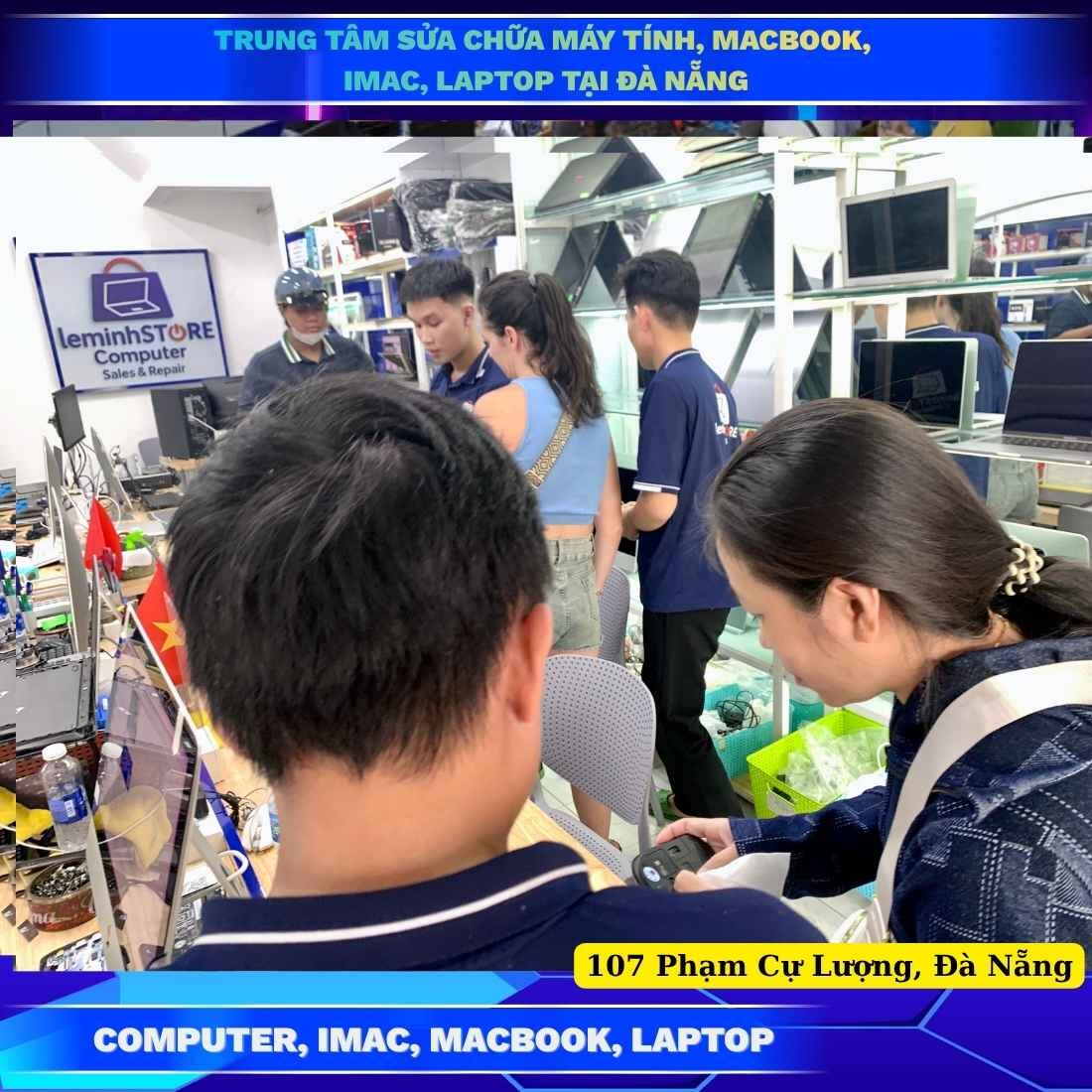
Case 3: Khách Tây
Máy sọc màn khi gập mở. Test cáp eDP phát hiện gãy gần bản lề; thay cáp, cố định dây đi chuẩn, panel vẫn tốt. Tiết kiệm chi phí so với thay panel.
So sánh giữa các giải pháp
Giải pháp A: Sửa nhanh
Phù hợp sự cố nhẹ, cần máy gấp. Ví dụ: vệ sinh bụi, dán cáp, thay keo, vá driver.
Giải pháp B: Sửa triệt để
Thay thế linh kiện suy hao, xử lý mạch, update BIOS, test stress nhiều vòng.
Giải pháp C: Thay linh kiện
Áp dụng khi panel hỏng, pin chai nặng, SSD bad; ưu tiên linh kiện chính hãng.
Lean checklist trước khi sửa
| Mục kiểm | Cách test | Kết quả OK |
|---|---|---|
| Test điểm chết | Mở ảnh RGB, soi kỹ | 0 dead/stuck pixel |
| Backlight | Tăng giảm sáng, kiểm rò sáng | Độ sáng đều, không loang |
| Nhiệt CPU/GPU | Stress 10–15 phút | < 85°C với ultrabook |
| Quạt | Nghe tiếng, đo RPM | Êm, không rung |
| SSD | SMART, tốc độ | Không báo reallocated, tốc độ ổn |
| RAM | MemTest nhanh | 0 error |
| Wifi | Speedtest gần router | Đúng chuẩn AC/AX |
| Bàn phím | Test full phím | Không liệt/loạn |
| Pin | Design vs Full charge | > 80% so với thiết kế |
| Driver | Device Manager | Không dấu chấm than |
Internal link url01: Kiểm tra laptop tại chỗ
Liên hệ – Đặt lịch nhanh
Tài liệu hãng – tăng độ tin cậy
FAQ – Câu hỏi thường gặp
Laptop chớp màn khi lắc nắp có phải hỏng panel không
Nhiều trường hợp là do cáp eDP bị lỏng, gãy gập ở bản lề. Kiểm tra cáp trước khi nghĩ tới thay panel. Nếu chớp kèm tối nền, cần test backlight driver để tránh thay nhầm.
Máy tự tắt khi render có phải do nguồn
Thường do nhiệt và nguồn phối hợp. Keo khô khiến throttling, MOSFET chịu tải cao sinh nhiệt rồi bảo vệ. Quy trình là vệ sinh, thay keo, stress; nếu vẫn tắt, đo rail nguồn và kiểm tra VRM.
Pin báo còn nhiều nhưng sập đột ngột xử lý thế nào
Đó là pin chai sai lệch chỉ thị. Cần đọc thông số cycle count, full charge capacity, so sánh với thiết kế. Nếu lệch lớn, thay pin là giải pháp bền vững.
Ổ SSD chậm dần theo thời gian có phải sắp hỏng
Không hẳn. Có thể do đầy bộ nhớ, nhiệt cao, driver cũ, firmware. Dọn dẹp, cập nhật, kiểm tra SMART. Nếu có reallocated hay CRC error tăng, nên sao lưu và thay.
Vệ sinh laptop bao lâu nên làm 1 lần
Với môi trường văn phòng, khuyến nghị 6–12 tháng. Với môi trường bụi, thú cưng, hoặc dùng nặng, nên 3–6 tháng để duy trì nhiệt độ an toàn.
Thay màn hình có ảnh hưởng chống chói hay dải màu
Có, phụ thuộc loại panel thay. Bạn có thể chọn panel chuẩn dải màu và lớp phủ tương đương để giữ trải nghiệm hiển thị như ban đầu.
Wifi yếu dù gần router nên thay card hay anten
Test anten trước, vì anten đứt hoặc đầu nối lỏng rất phổ biến. Nếu anten tốt mà tốc độ thấp, cân nhắc card wifi chuẩn AX tương thích.
Máy kêu tạch tạch có nguy hiểm không
Đó có thể là tiếng quạt chạm bụi hoặc ổ cứng HDD lỗi cơ. Nếu dùng HDD hãy sao lưu ngay; với quạt, vệ sinh và cân quạt sẽ hết.
Touchpad click ảo do phần mềm hay phần cứng
Cả hai đều có thể. Kiểm tra driver, cài lại hệ. Nếu không hết, kiểm tra flex, housing, và IC controller touchpad.
Có nên nâng RAM trước hay SSD trước để tăng tốc
Nếu máy đang dùng HDD thì ưu tiên SSD trước, hiệu năng cải thiện rõ nhất. Khi đã có SSD, thiếu RAM mới là nút cổ chai tiếp theo.
Máy nóng khi chơi game có cần thay keo cao cấp
Keo tốt giúp hạ vài độ C, nhưng vệ sinh bụi và đảm bảo áp lực heatsink đúng mới là yếu tố quyết định. Cần làm đồng bộ.
Đổ nước vào bàn phím phải làm gì trong 1 giờ đầu
Tắt máy, rút sạc, lật ngược, không sấy nóng trực tiếp. Mang đến kỹ thuật để tháo và vệ sinh board, tránh oxy hóa lan rộng.
Thay pin lô có an toàn
Pin kém có nguy cơ phồng, rò rỉ, tuổi thọ thấp. Nên chọn pin đạt tiêu chuẩn cell tốt, mạch bảo vệ đầy đủ và có bảo hành rõ ràng.
BSOD xuất hiện sau khi update Windows do đâu
Khả năng xung đột driver. Thử rollback, cập nhật driver từ nhà sản xuất, kiểm tra RAM bằng MemTest và SSD bằng SMART.
Máy bật không lên nhưng đèn sạc sáng
Khả năng lỗi nút nguồn, mạch nguồn 3.3V/5V, RAM lỏng. Test RAM, đo rail. Nếu không có 3.3V/5V thì cần xử lý VRM.
Thay màn OLED có cần thay cáp không
Tùy model. Một số dòng yêu cầu cáp chuyên biệt. Cần tra cứu theo mã panel và model máy để tránh không tương thích.
Máy đang dùng bị đen màn vài giây rồi sáng lại
Có thể do driver GPU reset, cáp eDP lỏng, hoặc backlight driver quá nhiệt. Cần log sự kiện và test lắc bản lề để xác định.
Âm thanh rè khi mở to
Loa rách màng hoặc IC amp méo do nguồn yếu. Test bằng tai nghe để loại trừ nguồn tín hiệu, sau đó kiểm tra cụm loa.
Máy hay ngủ rồi không dậy
ACPI hoặc driver gây sleep lỗi. Cập nhật BIOS/EC, sửa power plan, kiểm tra thiết bị USB đánh thức máy.
Sạc báo đang cắm nhưng không vào pin
Cổng sạc oxy hóa, IC sạc lỗi, cell chai. Làm sạch cổng, đo dòng sạc. Nếu cell lệch, thay pin sẽ ổn định.
Internal link url01: Hỏi đáp sửa laptop
Kết luận
Bạn có thể tự nhận diện sớm lỗi laptop qua dấu hiệu hiển thị, âm thanh, nhiệt độ và hiệu năng. Với các lỗi nhẹ, vệ sinh và thay keo đem lại hiệu quả lớn. Khi phần cứng đã suy hao, thay thế đúng linh kiện là cách tối ưu về lâu dài. Quan trọng là chẩn đoán đúng tầng lỗi để không tốn chi phí không cần thiết. leminhSTORE Computer cam kết quy trình minh bạch, test kỹ, báo giá rõ ràng, bảo hành tiêu chuẩn để bạn yên tâm sử dụng hằng ngày.
Nếu cần tư vấn nhanh, hãy gọi hoặc nhắn Zalo. Kỹ thuật sẽ hỗ trợ bạn chọn giải pháp hợp lý nhất theo nhu cầu và ngân sách.
Đặt lịch sửa laptop trong hôm nay
- Kiểm tra – báo bệnh – báo giá rõ ràng
- Giải pháp phù hợp: sửa nhanh, triệt để hoặc thay linh kiện
- Bảo hành chuẩn, chăm sóc sau sửa