iMac 24 inch chip M (M1, M3, M4) là dòng iMac mỏng, mát và bền hơn nhiều so với iMac Intel, nhưng vẫn gặp một số lỗi đặc trưng: củ nguồn ngoài hoặc cáp nguồn từ tính hỏng/lỏng, lỗi firmware sau cập nhật cần khôi phục DFU, vỡ màn hình khi di chuyển, lỗi kết nối phụ kiện Magic Keyboard/Touch ID, và hư hỏng do điện áp hoặc chất lỏng. Phần lớn lỗi nguồn có thể khoanh vùng bằng cách thử củ nguồn/cáp khác; lỗi firmware xử lý bằng Revive (giữ dữ liệu). SSD và RAM không nâng cấp được, dữ liệu gắn với mainboard. Giá năm 2026 tham khảo: thay củ nguồn/cáp 1.500.000 – 3.500.000đ, khôi phục DFU 300.000 – 600.000đ, thay màn hình 11.000.000 – 20.000.000đ, sửa mainboard 2.500.000 – 6.000.000đ+.
- 🧩 Điểm khác biệt của iMac 24 inch so với iMac Intel
- ⚡ iMac 24 inch không lên nguồn: kiểm tra từ ngoài vào trong
- 🧬 Khôi phục firmware DFU cho iMac 24 inch
- 🖥️ Màn hình iMac 24 inch: lỗi và lưu ý
- ⌨️ Phụ kiện: Magic Keyboard Touch ID, Magic Mouse, Magic Trackpad
- 💰 Bảng giá sửa iMac 24 inch chip M 2026 (tham khảo)
- 💾 Dữ liệu trên iMac 24 inch: điều bắt buộc phải biết
- 🔌 Củ nguồn và cáp từ tính: những lỗi hay gặp nhất
- 🌊 iMac 24 inch bị đổ nước hoặc ẩm
- 🚀 Tối ưu hiệu năng iMac 24 inch khi bộ nhớ không nâng cấp được
- 🏷️ Khác biệt giữa iMac 24 inch M1, M3 và M4 khi sửa chữa
- 🧪 Lỗi phần mềm thường gặp trên iMac 24 inch
- 🚚 Vận chuyển iMac 24 inch an toàn
- 🔁 Khi nào nên sửa, khi nào nên đổi?
- 📍 Sửa iMac 24 inch chip M tại Đà Nẵng
- ❓ Câu hỏi thường gặp
iMac 24 inch ra mắt cùng chip M1 và tiếp tục với M3, M4 đánh dấu một bước thay đổi lớn: thân máy chỉ dày khoảng 11,5mm, nhiều màu sắc, nguồn điện tách ra ngoài, gần như không nóng và rất êm. So với các đời iMac Intel, dòng máy này ít hỏng hơn rõ rệt. Tuy nhiên, chính thiết kế mới cũng mang đến những dạng lỗi và cách sửa khác hẳn – và nhiều kinh nghiệm sửa iMac Intel không còn áp dụng được.
Bài viết này tập trung riêng vào iMac 24 inch chip M: những lỗi thường gặp, cách tự kiểm tra an toàn, khôi phục firmware, vấn đề dữ liệu, các giới hạn nâng cấp và bảng giá sửa tham khảo.
🧩 Điểm khác biệt của iMac 24 inch so với iMac Intel
| Đặc điểm | iMac Intel 21,5/27 inch | iMac 24 inch chip M |
|---|---|---|
| Nguồn điện | Bộ nguồn trong thân máy | Củ nguồn ngoài + cáp từ tính |
| Vị trí mainboard | Phía sau màn hình | Trong phần "cằm" dưới màn hình |
| Lưu trữ | HDD/SSD/Fusion Drive rời (đa số đời) | SSD hàn trên main, mã hóa |
| RAM | Nâng cấp được (27 inch) | Bộ nhớ hợp nhất, không nâng cấp |
| Tản nhiệt | Quạt lớn, dễ bám bụi | Quạt nhỏ, ít nóng |
| Khôi phục firmware | Recovery/Internet Recovery | Recovery + khôi phục DFU (Revive/Restore) |
| Cổng kết nối | Nhiều cổng USB-A, Thunderbolt | Thunderbolt/USB 4, USB-C; Ethernet trên củ nguồn (tùy cấu hình) |
| Touch ID | Không có | Trên Magic Keyboard (tùy cấu hình) |
Điểm quan trọng nhất cần nhớ: trên iMac 24 inch, dữ liệu chỉ đọc được khi mainboard hoạt động. Không có cách tháo ổ ra đọc ở máy khác như iMac Intel. Vì vậy, bật Time Machine hoặc iCloud là điều bắt buộc với dòng máy này.
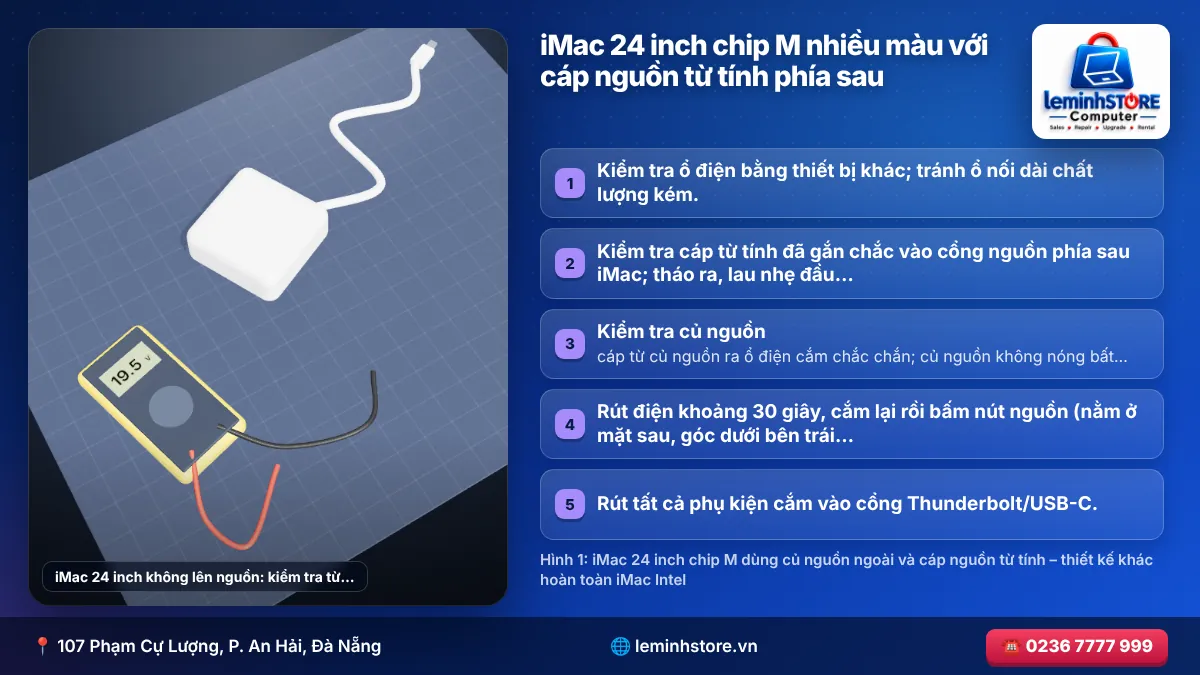
⚡ iMac 24 inch không lên nguồn: kiểm tra từ ngoài vào trong
- Kiểm tra ổ điện bằng thiết bị khác; tránh ổ nối dài chất lượng kém.
- Kiểm tra cáp từ tính đã gắn chắc vào cổng nguồn phía sau iMac; tháo ra, lau nhẹ đầu nối, gắn lại.
- Kiểm tra củ nguồn: cáp từ củ nguồn ra ổ điện cắm chắc chắn; củ nguồn không nóng bất thường, không có mùi khét.
- Rút điện khoảng 30 giây, cắm lại rồi bấm nút nguồn (nằm ở mặt sau, góc dưới bên trái khi nhìn từ phía trước).
- Rút tất cả phụ kiện cắm vào cổng Thunderbolt/USB-C.
- Thử củ nguồn và cáp khác cùng loại (nếu có điều kiện) – cách nhanh nhất để khoanh vùng.
- Quan sát: nếu nghe tiếng chuông khởi động hoặc thấy đèn trên bàn phím phụ kiện phản hồi nhưng màn hình đen, lỗi có thể ở hiển thị hoặc firmware.
Không tự tháo củ nguồn hay cố mở iMac 24 inch. Củ nguồn làm việc với điện áp lưới; thân iMac rất mỏng, màn hình dán keo – mở sai cách gần như chắc chắn làm vỡ màn hình, chi phí thay rất cao.
🧬 Khôi phục firmware DFU cho iMac 24 inch
Một nhóm lỗi đặc trưng của Mac chip Apple là lỗi firmware – thường xảy ra khi bản cập nhật macOS bị gián đoạn (mất điện giữa chừng, rút cáp nguồn). Biểu hiện: máy không vào được macOS, không vào được Recovery, màn hình đen hoặc hiện biểu tượng chấm than trong vòng tròn. Vì iMac 24 inch không có pin, chỉ một lần mất điện trong lúc cập nhật cũng có thể gây ra tình trạng này.
Apple cung cấp cơ chế khôi phục qua chế độ DFU từ một máy Mac khác: nối hai máy bằng cáp USB-C hỗ trợ dữ liệu (cắm vào đúng cổng DFU trên iMac theo tài liệu của Apple), đưa iMac vào DFU bằng thao tác đặc thù với nút nguồn và cáp nguồn, sau đó dùng Finder hoặc Apple Configurator trên máy kia để thực hiện Revive (cài lại firmware và recoveryOS, giữ dữ liệu) hoặc Restore (xóa sạch, cài lại toàn bộ).
Thao tác DFU trên iMac 24 inch có khác biệt so với Macbook vì máy không có bàn phím tích hợp và nguồn từ cáp ngoài; cần thực hiện đúng trình tự rút – cắm cáp nguồn và giữ nút nguồn. Nếu bạn chưa từng làm, hãy để kỹ thuật viên thực hiện để tránh chọn nhầm Restore khi dữ liệu chưa sao lưu.
Dùng bộ lưu điện (UPS) cho iMac 24 inch nếu khu vực bạn hay mất điện. iMac không có pin, nên UPS vừa bảo vệ khỏi tắt đột ngột khi đang làm việc, vừa giảm rủi ro hỏng firmware khi cập nhật.
🖥️ Màn hình iMac 24 inch: lỗi và lưu ý
Màn hình Retina 4,5K của iMac 24 inch rất đẹp nhưng cũng là bộ phận đắt nhất. Lỗi màn hình phổ biến nhất là vỡ kính khi di chuyển – thân máy mỏng, màn hình lớn, nếu va vào cạnh cửa hay bị đè trong xe rất dễ nứt. Lỗi ít gặp hơn gồm sọc, vùng tối, chớp – cần phân biệt với lỗi phần mềm bằng cách chụp màn hình và thử màn hình ngoài.
Với iMac 24 inch, việc tách – dán màn hình khó hơn các đời Intel vì khoảng hở giữa màn hình và khung rất nhỏ, cáp màn hình ngắn, và các cảm biến được bố trí sát viền. Linh kiện màn hình thường phải đặt theo đúng model và đúng màu viền (viền trắng). Chi phí cao khiến việc bảo vệ máy khi di chuyển trở nên đặc biệt quan trọng: dùng hộp gốc hoặc túi đựng chống sốc chuyên dụng cho iMac, đặt máy đứng trong xe, không để vật cứng tì lên mặt kính.
⌨️ Phụ kiện: Magic Keyboard Touch ID, Magic Mouse, Magic Trackpad
iMac 24 inch thường đi kèm phụ kiện cùng màu, một số cấu hình có Magic Keyboard tích hợp Touch ID. Các lỗi phổ biến: bàn phím không ghép nối, Touch ID không nhận vân tay, chuột mất kết nối ngắt quãng. Phần lớn có thể xử lý bằng cách cắm phụ kiện vào iMac qua cáp để ghép nối lại, kiểm tra pin, xóa và thêm lại thiết bị trong cài đặt Bluetooth, cập nhật macOS. Touch ID trên Magic Keyboard được ghép nối bảo mật với máy Mac; nếu bàn phím được dùng với nhiều máy, cần ghép nối lại với đúng iMac.
💰 Bảng giá sửa iMac 24 inch chip M 2026 (tham khảo)
| Hạng mục | Giá tham khảo (VNĐ) | Thời gian |
|---|---|---|
| Kiểm tra, chẩn đoán | Miễn phí | 30–60 phút |
| Khôi phục firmware DFU (Revive/Restore) | 300.000 – 600.000 | 1–2 giờ |
| Cài lại macOS, cấu hình | 300.000 – 600.000 | 1–2 giờ |
| Thay củ nguồn ngoài | 1.800.000 – 3.500.000 | Lấy ngay / đặt hàng |
| Thay cáp nguồn từ tính | 1.500.000 – 2.800.000 | Lấy ngay / đặt hàng |
| Sửa bo nguồn trong máy | 1.500.000 – 3.000.000 | 1–3 ngày |
| Sửa mainboard (chập nguồn, IC cổng, vào nước) | 2.500.000 – 6.000.000+ | 2–7 ngày |
| Thay màn hình | 11.000.000 – 20.000.000 | 5–15 ngày (đặt hàng) |
| Sửa loa, camera, micro | Báo giá theo kiểm tra | 1–5 ngày |
Giá phụ thuộc thế hệ chip (M1, M3, M4), cấu hình và nguồn linh kiện. leminhSTORE báo giá trước khi sửa.
💾 Dữ liệu trên iMac 24 inch: điều bắt buộc phải biết
Trên iMac 24 inch chip M, SSD được hàn trực tiếp trên mainboard và toàn bộ dữ liệu được mã hóa bằng khóa nằm trong vùng bảo mật của chip M. Khóa này không bao giờ rời khỏi chip. Thiết kế này giúp dữ liệu của bạn an toàn tuyệt đối nếu máy bị mất cắp, nhưng cũng có nghĩa là: nếu mainboard hỏng và không sửa được, dữ liệu chưa sao lưu sẽ không thể khôi phục. Không có cách tháo SSD ra đọc như với iMac Intel.
Vì vậy, với iMac 24 inch, sao lưu không phải là "nên làm" mà là "bắt buộc phải làm". May mắn là iMac đặt cố định trên bàn, rất thuận tiện để cắm một ổ cứng ngoài chạy Time Machine thường trực. Kết hợp với iCloud Drive cho thư mục Desktop và Documents, Ảnh iCloud cho thư viện ảnh, bạn sẽ có hai lớp bảo vệ độc lập.
Khi iMac gặp sự cố và chưa có bản sao lưu, hãy nói rõ với kỹ thuật viên ngay từ đầu. Phương án ưu tiên sẽ là Revive (giữ dữ liệu) thay vì Restore, sửa mainboard cấp linh kiện thay vì thay main – vì chỉ khi chính mainboard đó hoạt động lại, dữ liệu mới có thể được đọc ra.
🔌 Củ nguồn và cáp từ tính: những lỗi hay gặp nhất
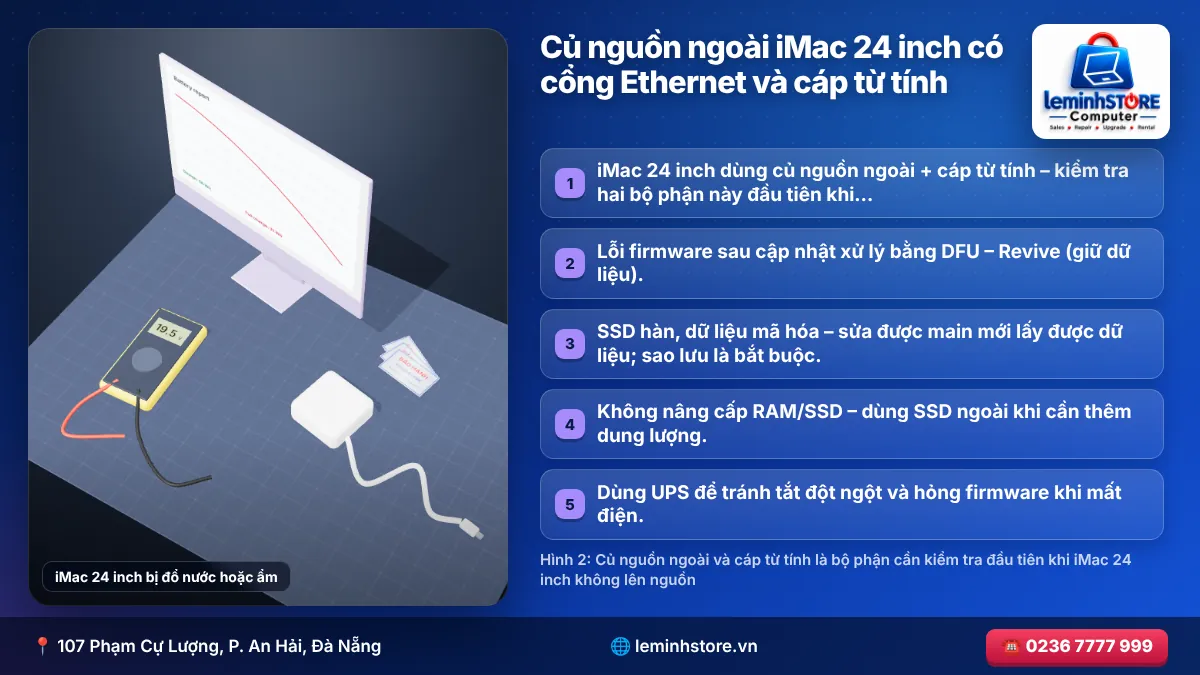
Củ nguồn ngoài là bộ phận thường hỏng nhất trên iMac 24 inch, phần lớn do yếu tố bên ngoài: điện lưới dao động, sét lan truyền trong mùa mưa bão, cắm chung ổ với thiết bị công suất lớn, hoặc đặt củ nguồn ở nơi nóng, kín. Biểu hiện thường là máy không lên nguồn, tắt đột ngột, hoặc chỉ hoạt động khi xoay đầu cáp ở một góc nhất định.
Cáp nguồn từ tính dạng bện có độ bền tốt, nhưng đầu từ tính có thể bị bám bụi kim loại, cong chân tiếp xúc nếu bị kéo mạnh, hoặc lỏng nếu bị va chạm thường xuyên. Đầu cáp gắn từ tính được thiết kế để tự tách khi có lực kéo bất ngờ – điều này giúp tránh làm đổ máy, nhưng cũng có nghĩa là nếu dây nguồn bị vướng thường xuyên, máy sẽ tắt đột ngột nhiều lần, ảnh hưởng dữ liệu và firmware.
Lời khuyên: đặt dây nguồn gọn gàng, tránh lối đi; không để củ nguồn trên sàn nơi dễ bị đá hoặc ẩm; dùng ổ cắm chống sét hoặc UPS; định kỳ lau đầu nối từ tính bằng khăn khô. Trên cấu hình có cổng Ethernet ở củ nguồn, cáp mạng cũng truyền qua cáp từ tính – nếu mất mạng LAN đột ngột, hãy kiểm tra cả kết nối này.
🌊 iMac 24 inch bị đổ nước hoặc ẩm
Dù iMac đặt cố định trên bàn, tai nạn đổ nước vẫn có thể xảy ra – cốc nước, cà phê đặt cạnh máy bị đổ vào phần cằm hoặc chân đế. Phần cằm iMac 24 inch chứa mainboard, loa và quạt, nên chất lỏng chảy vào khe dưới cằm có thể đi thẳng tới mạch điện. Nếu iMac bị đổ nước: rút cáp nguồn ngay (giữ ở đầu cắm ổ điện hoặc tháo đầu từ tính), lau khô bề mặt, không bật lại, và mang đến kỹ thuật viên càng sớm càng tốt để mở máy, vệ sinh và sấy khô mainboard.
Ngoài ra, ở khu vực gần biển hoặc mùa nồm ẩm kéo dài tại miền Trung, hơi ẩm có thể gây oxy hóa chậm trên các đầu nối và cổng. Biểu hiện thường là cổng USB-C lúc nhận lúc không, âm thanh rè nhẹ, hoặc máy tự khởi động lại bất thường. Giữ phòng đặt máy khô ráo, dùng máy hút ẩm mùa nồm và sử dụng máy thường xuyên giúp hạn chế hiện tượng này.
🚀 Tối ưu hiệu năng iMac 24 inch khi bộ nhớ không nâng cấp được
Vì không thể nâng cấp RAM hay SSD, việc khai thác hiệu quả cấu hình sẵn có trên iMac 24 inch rất quan trọng, đặc biệt với các bản 8GB bộ nhớ và 256GB lưu trữ. Về bộ nhớ, hãy theo dõi Memory Pressure trong Activity Monitor thay vì con số "Memory Used". Chip M quản lý bộ nhớ hợp nhất rất hiệu quả, nén dữ liệu và dùng bộ nhớ hoán đổi trên SSD tốc độ cao, nên nhiều tác vụ vẫn mượt dù bộ nhớ có vẻ "đầy". Nếu Memory Pressure thường xuyên đỏ, hãy giảm số tab trình duyệt, đóng ứng dụng không dùng, ưu tiên ứng dụng có bản gốc cho Apple Silicon thay vì chạy qua Rosetta.
Về lưu trữ, giữ ít nhất 15–20% dung lượng trống để macOS hoạt động ổn định và có chỗ cho bộ nhớ hoán đổi, tệp cập nhật. Bật Tối ưu hóa dung lượng lưu trữ cho Ảnh và iCloud Drive; chuyển thư viện ảnh, video, dự án lớn sang SSD ngoài qua cổng Thunderbolt/USB 4 – tốc độ của SSD ngoài loại tốt rất cao, gần như không khác biệt khi làm việc hằng ngày. Bạn thậm chí có thể đặt thư viện Ảnh hoặc thư mục dự án Final Cut trực tiếp trên ổ ngoài.
Cuối cùng, nếu công việc của bạn thực sự vượt quá cấu hình máy (ví dụ dựng video 4K nhiều lớp, mô hình AI cục bộ), không có cách nâng cấp nào thay thế được việc chọn máy cấu hình cao hơn. Kỹ thuật viên có thể tư vấn trung thực về giới hạn này thay vì đề xuất những giải pháp không hiệu quả.
🏷️ Khác biệt giữa iMac 24 inch M1, M3 và M4 khi sửa chữa
Ba thế hệ iMac 24 inch có ngoại hình gần như giống hệt nhau, nhưng bên trong có những khác biệt ảnh hưởng đến sửa chữa. Mainboard của mỗi thế hệ khác nhau, nên linh kiện, sơ đồ mạch và firmware không dùng lẫn được. Số cổng kết nối cũng khác nhau theo cấu hình: bản thấp có ít cổng hơn, và với một số thế hệ, bản thấp dùng hệ thống tản nhiệt khác bản cao. Phụ kiện Magic Keyboard, Magic Mouse cũng thay đổi theo thời gian (ví dụ chuyển sang cổng sạc USB-C ở các đời mới).
Vì vậy, khi mang iMac đi sửa, hãy cung cấp số serial hoặc model chính xác (logo Apple → About This Mac) để kỹ thuật viên tra cứu đúng linh kiện. Với màn hình và củ nguồn, việc đặt đúng mã theo thế hệ và màu sắc là rất quan trọng để tránh mất thời gian chờ đổi linh kiện.
Về tuổi thọ phần mềm, iMac M1 là thế hệ cũ nhất trong dòng 24 inch nhưng vẫn đang được hỗ trợ các phiên bản macOS hiện hành tại thời điểm viết bài. Chip M3, M4 mạnh hơn rõ rệt về đồ họa và các tác vụ AI trên máy, nên được hỗ trợ lâu hơn trong tương lai.
🧪 Lỗi phần mềm thường gặp trên iMac 24 inch
Bên cạnh lỗi phần cứng, iMac 24 inch cũng gặp các lỗi phần mềm quen thuộc của macOS. Màn hình đen hoặc treo logo sau cập nhật thường xử lý được bằng cách khởi động vào Recovery (giữ nút nguồn đến khi hiện tùy chọn khởi động, chọn Options), chạy First Aid và cài lại macOS giữ dữ liệu. Nếu Recovery cũng không vào được, mới cần đến DFU. Máy chậm hoặc nóng bất thường thường do tiến trình chạy nền – Spotlight lập chỉ mục, Ảnh phân tích thư viện sau khi chuyển dữ liệu, ứng dụng chạy qua Rosetta. Bluetooth chập chờn với phụ kiện có thể do nhiễu từ thiết bị USB, khoảng cách, pin phụ kiện yếu.
Một lỗi đặc thù khác: sau khi chuyển dữ liệu từ iMac Intel cũ sang iMac 24 inch bằng Migration Assistant, một số tiện ích, driver đời cũ (máy in, máy quét, phần mềm bảo mật) không tương thích với Apple Silicon có thể gây treo, khởi động lại hoặc không mở được ứng dụng. Kỹ thuật viên sẽ kiểm tra danh sách tiện ích hệ thống, gỡ bỏ thành phần không tương thích và cài bản mới phù hợp với chip Apple.
Với những lỗi này, sửa chữa thường nhanh, chi phí thấp và không ảnh hưởng dữ liệu – miễn là không chọn nhầm các thao tác xóa máy.
🚚 Vận chuyển iMac 24 inch an toàn
Vì thân máy rất mỏng và màn hình là bộ phận đắt nhất, cách bạn mang iMac 24 inch đi sửa cũng quan trọng không kém việc chọn nơi sửa. Nếu còn hộp gốc, hãy dùng hộp gốc – thiết kế đệm của Apple bảo vệ máy rất tốt. Nếu không còn hộp, hãy bọc mặt kính bằng một tấm xốp hoặc bìa cứng phẳng, quấn thêm chăn mỏng hoặc xốp hơi, đặt máy đứng trên ghế xe và cố định để không bị đổ. Không đặt máy nằm úp mặt kính, không để vật nặng tì lên. Khi bê máy, cầm ở chân đế và cạnh trên, tránh nắm vào mặt kính. Đừng quên mang theo củ nguồn và cáp từ tính – đây thường là bộ phận cần kiểm tra.
🔁 Khi nào nên sửa, khi nào nên đổi?
iMac 24 inch còn khá mới, nên phần lớn lỗi đều đáng sửa: củ nguồn, cáp, lỗi firmware có chi phí thấp so với giá trị máy. Với lỗi mainboard, việc sửa cấp linh kiện thường tiết kiệm hơn nhiều so với thay main – và là cách duy nhất để giữ dữ liệu. Chỉ với những ca hư hỏng rất nặng (ăn mòn lan rộng sau vào nước, chip chính bị ảnh hưởng) mà dữ liệu đã được sao lưu, bạn mới nên cân nhắc thay main hoặc đổi máy.
Với lỗi màn hình vỡ, chi phí thay khá cao. Nếu máy còn trong thời hạn AppleCare+, hãy liên hệ Apple trước vì chi phí sự cố tai nạn thường thấp hơn. Nếu không, hãy so sánh chi phí thay màn hình với giá trị máy và nhu cầu sử dụng để quyết định.
- iMac 24 inch dùng củ nguồn ngoài + cáp từ tính – kiểm tra hai bộ phận này đầu tiên khi máy không lên.
- Lỗi firmware sau cập nhật xử lý bằng DFU – Revive (giữ dữ liệu).
- SSD hàn, dữ liệu mã hóa – sửa được main mới lấy được dữ liệu; sao lưu là bắt buộc.
- Không nâng cấp RAM/SSD – dùng SSD ngoài khi cần thêm dung lượng.
- Dùng UPS để tránh tắt đột ngột và hỏng firmware khi mất điện.
📍 Sửa iMac 24 inch chip M tại Đà Nẵng
leminhSTORE (107 Phạm Cự Lượng, P. An Hải, Q. Sơn Trà, Đà Nẵng) có thiết bị khôi phục DFU, củ nguồn – cáp mẫu để chẩn đoán nhanh, cùng kỹ thuật viên sửa mainboard cấp linh kiện cho iMac 24 inch M1, M3, M4. Mọi ca đều được hỏi rõ về dữ liệu để chọn phương án an toàn nhất; màn hình được tách – dán bằng dụng cụ chuyên dụng phù hợp với thân máy mỏng. Văn phòng, studio có thể đặt lịch hỗ trợ tại chỗ trong khu vực Đà Nẵng.
❓ Câu hỏi thường gặp
❓ iMac 24 inch có nâng cấp RAM, SSD được không?
Không. Bộ nhớ hợp nhất nằm trong chip M và SSD hàn trên mainboard. Hãy chọn cấu hình đủ dùng khi mua; nếu cần thêm dung lượng lưu trữ, dùng SSD ngoài qua cổng Thunderbolt/USB-C.
❓ iMac 24 inch không lên nguồn có phải hỏng main?
Không nhất thiết. Nhiều trường hợp do củ nguồn, cáp từ tính hoặc ổ điện. Thử củ nguồn và cáp khác trước; nếu vẫn không lên, mới cần kiểm tra bo nguồn và mainboard bên trong.
❓ Khôi phục DFU có mất dữ liệu không?
Revive giữ nguyên dữ liệu, chỉ cài lại firmware. Restore xóa toàn bộ dữ liệu. Luôn thử Revive trước.
❓ iMac 24 inch hỏng main có lấy được dữ liệu không?
Chỉ khi sửa được main. SSD hàn trên main và dữ liệu được mã hóa gắn với chip, không thể tháo ra đọc ở máy khác.
❓ Cáp nguồn từ tính iMac 24 inch bị lỏng có sao không?
Cáp lỏng có thể khiến máy tắt đột ngột khi chạm nhẹ, gây mất dữ liệu đang làm. Hãy kiểm tra đầu nối, lau sạch và thay cáp nếu đầu nối bị hỏng.
❓ Màn hình iMac 24 inch vỡ có thay được không?
Thay được, nhưng linh kiện đắt và thường phải đặt hàng. Thao tác tách – dán màn hình đòi hỏi kỹ thuật cao do thân máy rất mỏng.
❓ Magic Keyboard Touch ID không nhận vân tay phải làm sao?
Kiểm tra bàn phím đã ghép nối với đúng iMac, cập nhật macOS, xóa và thêm lại vân tay. Touch ID trên Magic Keyboard chỉ hoạt động với máy Mac chip Apple tương thích.
❓ iMac 24 inch có cần vệ sinh không?
Máy rất mát và ít bám bụi; chủ yếu chỉ cần lau bề mặt và khe gió. Vệ sinh bên trong hiếm khi cần thiết.
❓ iMac 24 inch dùng sạc USB-C khác thay củ nguồn được không?
Không. iMac 24 inch dùng củ nguồn và cáp từ tính chuyên dụng, cổng USB-C trên máy không dùng để cấp nguồn cho máy. Hãy dùng đúng củ nguồn và cáp của iMac 24 inch.
❓ iMac 24 inch có cổng Ethernet không?
Tùy cấu hình, cổng Ethernet nằm trên củ nguồn ngoài. Với cấu hình không có, bạn có thể dùng bộ chuyển USB-C sang Ethernet.
❓ iMac 24 inch có cần UPS không?
Rất nên, đặc biệt ở khu vực hay mất điện hoặc có giông sét. iMac không có pin, nên mất điện đột ngột sẽ tắt máy ngay, có thể gây mất dữ liệu đang làm và hỏng firmware nếu đang cập nhật.
❓ Sửa iMac 24 inch có phải gửi đi nơi khác không?
Phần lớn lỗi (nguồn, firmware, phần mềm, nhiều lỗi mainboard) có thể xử lý trực tiếp tại xưởng. Linh kiện màn hình, củ nguồn đặc thù đôi khi cần đặt hàng, thời gian chờ được báo trước.
❓ Sửa iMac 24 inch được bảo hành bao lâu?
Tùy hạng mục: khôi phục phần mềm, firmware thường bảo hành 1 tháng; thay củ nguồn, cáp 6–12 tháng; sửa mainboard 3–6 tháng; thay màn hình theo nguồn linh kiện. Thời hạn cụ thể được ghi trên phiếu.
❓ iMac 24 inch tự tắt khi chạm vào dây nguồn là bị gì?
Thường do đầu cáp từ tính tiếp xúc kém – bụi bám, chân tiếp xúc cong hoặc cổng nguồn trên máy bị lỏng. Hãy lau sạch đầu nối và kiểm tra lại. Nếu vẫn tắt khi chạm nhẹ, cần thay cáp hoặc kiểm tra cổng nguồn trên máy.
❓ Có thể dùng iMac 24 inch làm màn hình cho laptop không?
iMac 24 inch không hỗ trợ chế độ làm màn hình ngoài cho máy khác theo cách truyền thống. Bạn có thể dùng các tính năng như AirPlay to Mac để chiếu màn hình từ thiết bị Apple khác, tùy phiên bản macOS.
❓ iMac 24 inch có bị ố màn hình như iMac 27 inch Intel không?
Hiện tượng ố do bụi lọt vào giữa các lớp màn hình chủ yếu gặp trên iMac 27 inch Intel đời cũ có luồng gió đi ngang phía sau màn hình. iMac 24 inch có thiết kế tản nhiệt khác, ít gặp hiện tượng này.
- 🔗 Nâng cấp SSD cho iMac chạy chậm: thay HDD, Fusion Drive bằng SSD – hướng dẫn chọn ổ và bảng giá 2026
- 🔗 iMac nóng, quạt kêu to, tự tắt: vệ sinh iMac và thay keo tản nhiệt đúng chuẩn – bảng giá 2026
- 🔗 Sửa card đồ họa iMac: màn hình sọc, nhiễu ô vuông, treo logo, khởi động lại – nguyên nhân và bảng giá 2026
- 🔗 Nâng cấp RAM iMac 27 inch, 21.5 inch: đời nào nâng được, chọn RAM đúng chuẩn và bảng giá 2026
- 🔗 Cứu dữ liệu iMac: ổ HDD hỏng, Fusion Drive lỗi, iMac không khởi động – khả năng khôi phục và chi phí 2026