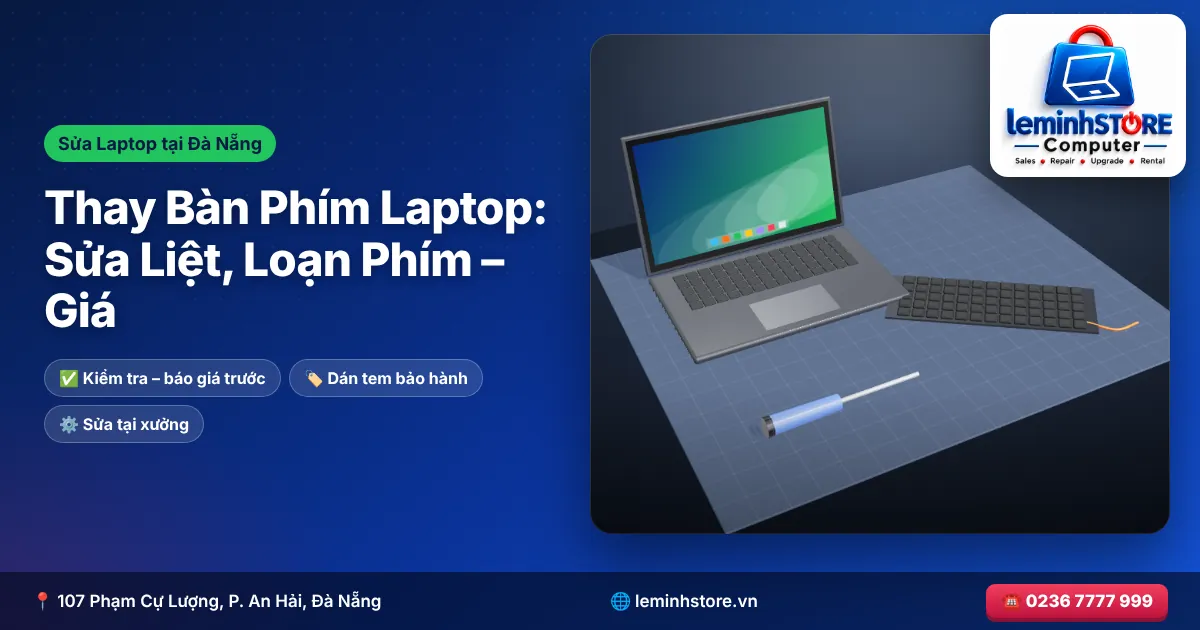

Bàn phím laptop bị liệt vài phím, loạn phím, tự gõ hoặc không nhận có thể do phần mềm (driver, Filter Keys, ngôn ngữ nhập) hoặc phần cứng (bụi, vào nước, cáp bàn phím, mạch điều khiển). Hãy thử bàn phím ảo (On-Screen Keyboard) và vào BIOS: nếu phím vẫn lỗi trong BIOS thì là lỗi phần cứng. Giá thay bàn phím laptop năm 2026 tham khảo 350.000 – 900.000đ với bàn phím rời bắt vít, 800.000 – 2.500.000đ với bàn phím liền vỏ C (tán đinh/keo) và đèn nền RGB. Thời gian thay 30 phút – 3 giờ.
- ⌨️ Các kiểu lỗi bàn phím laptop thường gặp
- 🧪 Tự chẩn đoán: lỗi phần mềm hay phần cứng?
- 🧩 Cấu tạo bàn phím laptop: vì sao lỗi một phím có khi phải thay cả bàn phím?
- 🏗️ Bàn phím rời và bàn phím liền vỏ C: khác biệt quyết định giá
- 💰 Bảng giá thay bàn phím laptop theo hãng 2026 (tham khảo)
- 🔧 Quy trình thay bàn phím chuẩn kỹ thuật
- 🥤 Đổ nước vào bàn phím laptop: xử lý trong 5 phút đầu
- 🧽 Vệ sinh và bảo vệ bàn phím đúng cách
- 🔌 Giải pháp tạm thời khi chưa kịp sửa bàn phím
- 🎛️ Phím Fn, phím tắt chức năng và đèn bàn phím không hoạt động
- ⏳ Bàn phím laptop bền bao lâu? Tuổi thọ theo thực tế sử dụng
- 🌐 Bố cục bàn phím: US, UK và bàn phím có cụm số
- 📋 Chọn bàn phím thay thế: chính hãng hay tương đương?
- 📍 Kinh nghiệm chọn nơi thay bàn phím laptop tại Đà Nẵng
- ❓ Câu hỏi thường gặp
Bàn phím là bộ phận laptop chịu tác động vật lý nhiều nhất: mỗi ngày bạn gõ hàng nghìn lần, thỉnh thoảng làm đổ cà phê, vụn bánh rơi vào khe phím, mồ hôi tay ăn mòn dần lớp mạch in. Khi bàn phím bắt đầu "trở chứng" – một phím không ăn, phím Enter phải bấm mạnh, gõ chữ A ra chữ A và số 1 cùng lúc – công việc bị gián đoạn ngay lập tức.
Tin tốt là không phải lúc nào cũng phải thay bàn phím. Bài viết sẽ giúp bạn phân biệt lỗi phần mềm có thể tự sửa miễn phí, lỗi vệ sinh đơn giản và lỗi thực sự cần thay; đồng thời giải thích vì sao cùng là "thay bàn phím" mà giá có thể chênh nhau gấp 3–4 lần giữa các dòng máy.
⌨️ Các kiểu lỗi bàn phím laptop thường gặp
| Hiện tượng | Nguyên nhân thường gặp | Xác suất lỗi phần cứng |
|---|---|---|
| Một vài phím không ăn | Bụi dưới phím, chân phím gãy, đứt đường mạch | Cao |
| Cả một hàng/cụm phím không ăn | Đứt đường mạch trên lớp màng, cáp bàn phím lỏng | Rất cao |
| Toàn bộ bàn phím không nhận | Cáp bàn phím tuột, driver, lỗi EC/mainboard | Trung bình |
| Bấm một phím ra nhiều ký tự | Chập mạch do nước, lớp màng dính | Cao |
| Phím tự gõ liên tục (tự nhảy chữ) | Phím kẹt, chập mạch do ẩm, vào nước | Cao |
| Gõ ra sai ký tự (ví dụ gõ @ ra ") | Sai bố cục ngôn ngữ (US/UK) | Thấp – phần mềm |
| Gõ chữ ra số | Bật Num Lock trên máy không có bàn phím số | Thấp – phần mềm |
| Phải giữ phím lâu mới ăn | Filter Keys đang bật | Thấp – phần mềm |
| Đèn nền bàn phím không sáng | Tắt đèn bằng phím Fn, lỗi cáp đèn, lỗi đèn LED | Trung bình |
| Phím bị lỏng, rơi nút | Gãy chân bướm (cơ cấu cắt kéo) | Phần cứng – có thể chỉ thay nút |
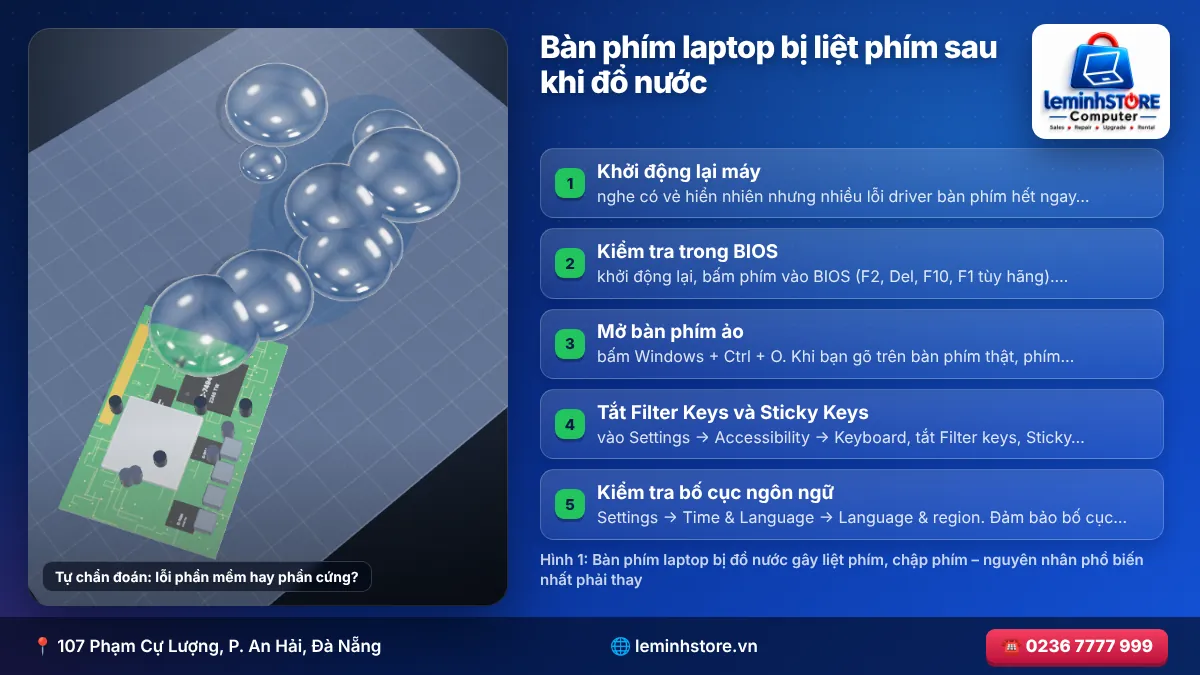
🧪 Tự chẩn đoán: lỗi phần mềm hay phần cứng?
Quy trình 6 bước dưới đây giúp bạn phân biệt chính xác trong khoảng 10 phút, không cần tháo máy.
- Khởi động lại máy: nghe có vẻ hiển nhiên nhưng nhiều lỗi driver bàn phím hết ngay sau một lần khởi động lại (đặc biệt sau khi máy Sleep lâu).
- Kiểm tra trong BIOS: khởi động lại, bấm phím vào BIOS (F2, Del, F10, F1 tùy hãng). Dùng các phím mũi tên, Enter, Esc để di chuyển. Nếu phím lỗi vẫn không ăn trong BIOS – nơi Windows chưa chạy – thì chắc chắn là lỗi phần cứng.
- Mở bàn phím ảo: bấm Windows + Ctrl + O. Khi bạn gõ trên bàn phím thật, phím tương ứng trên bàn phím ảo sẽ sáng lên. Đây là cách xem chính xác phím nào ăn, phím nào không, phím nào tự kích hoạt.
- Tắt Filter Keys và Sticky Keys: vào Settings → Accessibility → Keyboard, tắt Filter keys, Sticky keys, Toggle keys.
- Kiểm tra bố cục ngôn ngữ: Settings → Time & Language → Language & region. Đảm bảo bố cục là US (hoặc đúng bố cục bàn phím máy bạn). Tắt các bộ gõ tiếng Việt khi kiểm tra.
- Gỡ driver bàn phím: Device Manager → Keyboards → chuột phải "Standard PS/2 Keyboard" → Uninstall device → khởi động lại để Windows tự cài lại.
Nếu bàn phím bị tự gõ liên tục làm bạn không thao tác được, cắm một bàn phím USB rời và vào Device Manager tắt (Disable) bàn phím laptop tạm thời. Bạn vẫn làm việc được trong lúc chờ sửa.
Bảng kết luận nhanh sau khi chẩn đoán
| Kết quả kiểm tra | Kết luận | Hướng xử lý |
|---|---|---|
| Phím lỗi trong Windows nhưng ăn trong BIOS | Lỗi phần mềm | Driver, cài đặt, bộ gõ, malware |
| Phím lỗi cả trong BIOS | Lỗi phần cứng | Vệ sinh, thay bàn phím, kiểm tra cáp |
| Cả bàn phím không nhận trong BIOS | Cáp hoặc mainboard | Kiểm tra cáp, đầu cắm, EC |
| Phím tự gõ ngay cả khi ở BIOS | Chập mạch bàn phím | Thay bàn phím, rút cáp tạm thời |
| Lỗi sau khi đổ nước | Phần cứng + nguy cơ lan mainboard | Tắt máy ngay, mang đi vệ sinh |
🧩 Cấu tạo bàn phím laptop: vì sao lỗi một phím có khi phải thay cả bàn phím?
Bàn phím laptop hiện đại gồm 4 lớp chính:
- Nút phím (keycap): phần nhựa bạn chạm vào.
- Cơ cấu cắt kéo (scissor) và núm cao su: giữ nút phím, tạo cảm giác nảy.
- Lớp màng mạch (membrane): ba lớp nhựa mỏng, hai lớp có in đường mạch dẫn điện, lớp giữa có lỗ. Khi bấm phím, hai lớp mạch chạm nhau, đóng mạch.
- Tấm đế kim loại và lớp đèn nền (nếu có): giữ cứng bàn phím, dẫn sáng cho đèn LED.
Bàn phím được tổ chức thành ma trận hàng – cột. Mỗi phím là giao điểm của một hàng và một cột. Khi một đường mạch ở lớp màng bị đứt (do nước ăn mòn, do gập nhẹ khi tháo lắp), cả nhóm phím trên đường đó cùng liệt. Lớp màng là một khối liền, không thể thay riêng một đường mạch, nên giải pháp gần như duy nhất là thay nguyên bàn phím.
Ngược lại, nếu lỗi chỉ ở nút phím (rơi nút, gãy chân bướm), có thể chỉ thay nút phím và cơ cấu cắt kéo với chi phí rất thấp.
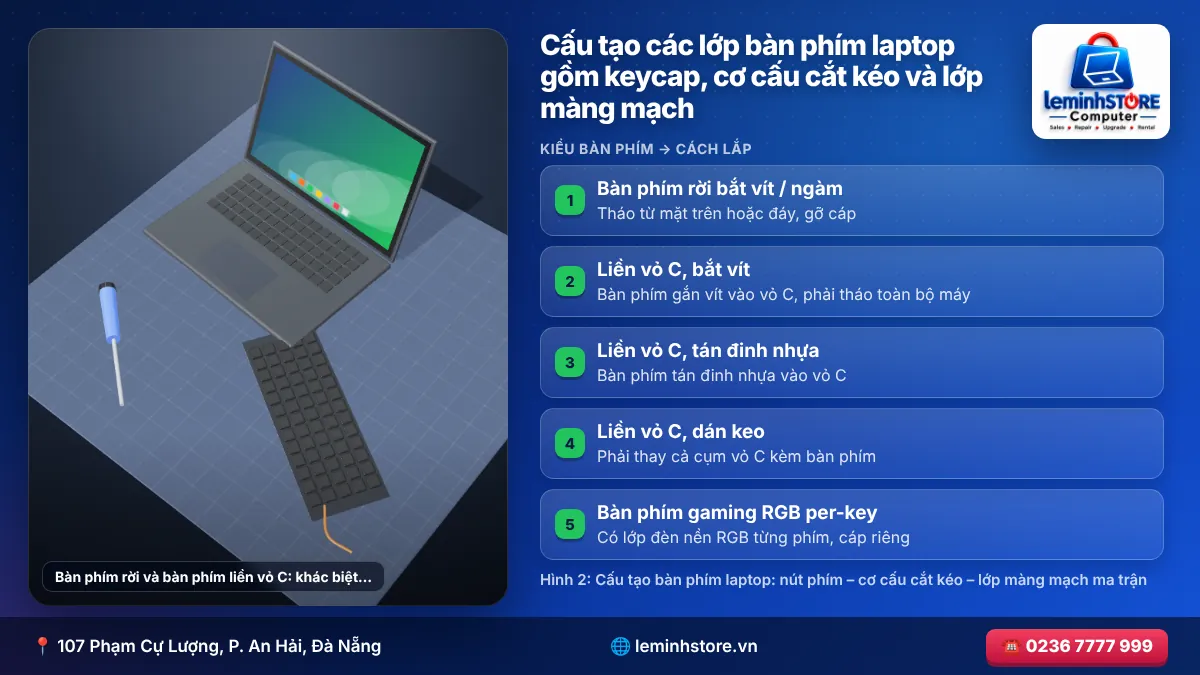
🏗️ Bàn phím rời và bàn phím liền vỏ C: khác biệt quyết định giá
Đây là phần mà nhiều người dùng bất ngờ khi nhận báo giá.
| Kiểu bàn phím | Cách lắp | Độ khó thay | Dòng máy ví dụ | Giá thay tham khảo (VNĐ) |
|---|---|---|---|---|
| Bàn phím rời bắt vít / ngàm | Tháo từ mặt trên hoặc đáy, gỡ cáp | Dễ | Laptop đời cũ, nhiều dòng Dell Vostro/Latitude, ThinkPad | 350.000 – 900.000 |
| Liền vỏ C, bắt vít | Bàn phím gắn vít vào vỏ C, phải tháo toàn bộ máy | Trung bình | Một số Dell Inspiron, Lenovo IdeaPad | 600.000 – 1.300.000 |
| Liền vỏ C, tán đinh nhựa | Bàn phím tán đinh nhựa vào vỏ C | Khó | HP Pavilion, Acer Aspire, Asus Vivobook nhiều đời | 700.000 – 1.600.000 (thay phím rời + tán lại) hoặc thay cả vỏ C |
| Liền vỏ C, dán keo | Phải thay cả cụm vỏ C kèm bàn phím | Rất khó | Nhiều ultrabook mỏng nhẹ | 1.200.000 – 3.500.000 |
| Bàn phím gaming RGB per-key | Có lớp đèn nền RGB từng phím, cáp riêng | Trung bình – khó | Asus ROG, MSI, Acer Predator | 1.200.000 – 3.000.000 |
Kỹ thuật tán đinh lại bàn phím
Với các máy tán đinh nhựa, có hai cách: thay nguyên vỏ C có sẵn bàn phím (đắt, nhưng nhanh và đẹp như mới), hoặc cắt đinh nhựa cũ, lắp bàn phím rời và tán lại bằng ốc vít siêu nhỏ hoặc hàn nhiệt đinh nhựa. Cách thứ hai tiết kiệm hơn 30–50% nếu vỏ C còn đẹp. Kỹ thuật viên cần cẩn thận để bàn phím không bị cong, phím không bị kẹt sau khi tán.
Tháo bàn phím liền vỏ C đồng nghĩa với tháo pin, mainboard, quạt, loa… Đây là thao tác dễ làm rách cáp màn hình, gãy chốt cáp, đâm thủng pin. Nếu bạn không có kinh nghiệm và dụng cụ, hãy để kỹ thuật viên làm.
💰 Bảng giá thay bàn phím laptop theo hãng 2026 (tham khảo)
| Hãng / Dòng máy | Loại thường gặp | Thường / có đèn nền (VNĐ) | Thời gian |
|---|---|---|---|
| Dell Inspiron, Vostro | Liền vỏ C hoặc rời | 450.000 – 1.100.000 | 1–2 giờ |
| Dell Latitude | Rời, nhiều bản có đèn | 550.000 – 1.300.000 | 30–60 phút |
| Dell XPS | Liền vỏ C | 1.800.000 – 3.500.000 | 2–3 ngày (đặt hàng) |
| HP Pavilion, 14s/15s | Tán đinh vỏ C | 650.000 – 1.500.000 | 1–3 giờ |
| HP ProBook, EliteBook | Rời hoặc tán đinh | 600.000 – 1.600.000 | 1–3 giờ |
| Lenovo IdeaPad | Liền vỏ C | 550.000 – 1.400.000 | 1–3 giờ |
| Lenovo ThinkPad | Rời, chất lượng cao | 600.000 – 1.500.000 | 30–60 phút |
| Lenovo Legion, LOQ | Có đèn, đôi khi RGB | 1.100.000 – 2.500.000 | 1–3 giờ |
| Asus Vivobook | Tán đinh vỏ C | 600.000 – 1.400.000 | 1–3 giờ |
| Asus TUF, ROG | Đèn nền/RGB | 1.000.000 – 3.000.000 | 1–3 giờ |
| Acer Aspire, Swift | Tán đinh vỏ C | 600.000 – 1.500.000 | 1–3 giờ |
| Acer Nitro, Predator | Đèn nền/RGB | 1.000.000 – 2.600.000 | 1–3 giờ |
| MSI | Đèn nền/RGB | 1.100.000 – 2.800.000 | 1–3 giờ |
Giá thay đổi theo đời máy, bố cục phím (US/UK, có/không bàn phím số) và linh kiện chính hãng hay tương đương.
Các dịch vụ liên quan
| Dịch vụ | Giá tham khảo (VNĐ) | Ghi chú |
|---|---|---|
| Vệ sinh bàn phím (không tháo lớp màng) | 100.000 – 200.000 | Phù hợp phím kẹt bụi, vụn đồ ăn |
| Thay 1 nút phím + chân bướm | 50.000 – 150.000/phím | Nếu có nút cùng loại |
| Thay cáp bàn phím / sửa đầu cắm trên main | 200.000 – 600.000 | Khi cả bàn phím không nhận |
| Xử lý bàn phím vào nước (vệ sinh main kèm) | 300.000 – 1.500.000 | Phụ thuộc mức oxy hóa |
| Thay vỏ C kèm bàn phím | 1.200.000 – 3.500.000 | Máy dán keo hoặc vỏ C gãy |
🔧 Quy trình thay bàn phím chuẩn kỹ thuật
- Kiểm tra trước sửa: ghi nhận các phím lỗi bằng phần mềm kiểm tra bàn phím, kiểm tra touchpad, cổng USB, loa (vì nhiều máy phải tháo toàn bộ).
- Xác định loại bàn phím và mã linh kiện: mã in ở mặt sau bàn phím (ví dụ dạng "NSK-…", "9Z.N…", "V…").
- Ngắt pin: rút cáp pin khỏi mainboard trước mọi thao tác.
- Tháo máy: tháo nắp đáy, pin, ổ cứng, quạt, mainboard (tùy kiểu), giữ ốc theo sơ đồ vị trí – ốc dài lắp nhầm có thể đâm thủng mạch.
- Thay bàn phím: bàn phím rời thì thay trực tiếp; bàn phím tán đinh thì cắt đinh, làm sạch, lắp bàn phím mới và tán lại.
- Kiểm tra trước khi đóng máy: cắm cáp, bật máy, test 100% phím, đèn nền, phím chức năng Fn.
- Lắp lại và test tổng thể: touchpad, loa, cổng kết nối, sạc, Wi-Fi.
- Bàn giao: test cùng khách, dán tem bảo hành.
Khách đổ trà sữa lên bàn phím, lau khô rồi dùng tiếp. Sau 3 ngày, máy liên tục tự gõ chữ "j", không đăng nhập được Windows. Kiểm tra trong BIOS phím vẫn tự kích hoạt → lỗi phần cứng. Tháo máy thấy đường nước đường đã chảy xuống lớp màng và một phần xuống mainboard gần đầu cáp bàn phím. Xử lý: vệ sinh mainboard bằng dung dịch chuyên dụng và máy rửa siêu âm, thay bàn phím tán đinh mới. Tổng chi phí 1.150.000đ. Nếu để lâu hơn, đường và axit trong trà sữa có thể ăn mòn mainboard gây hỏng nặng hơn nhiều.
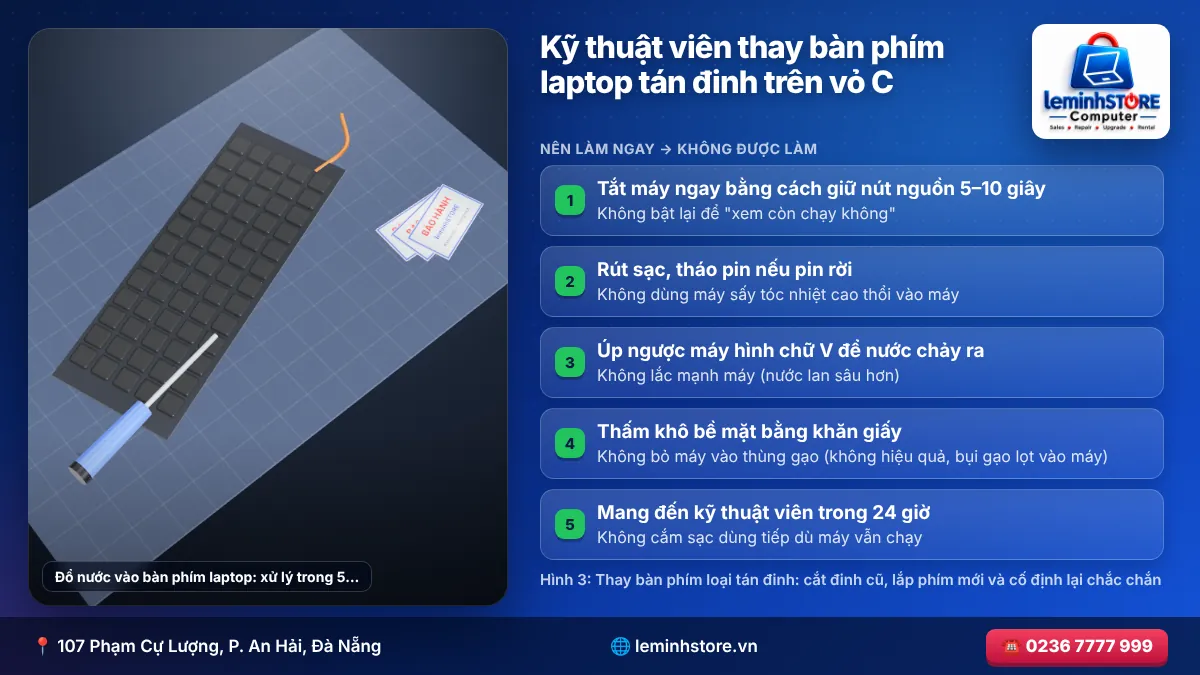
🥤 Đổ nước vào bàn phím laptop: xử lý trong 5 phút đầu
Phần lớn ca thay bàn phím là hậu quả của đổ nước. Những gì bạn làm trong vài phút đầu quyết định chi phí sửa sau đó.
| Nên làm ngay | Không được làm |
|---|---|
| Tắt máy ngay bằng cách giữ nút nguồn 5–10 giây | Không bật lại để "xem còn chạy không" |
| Rút sạc, tháo pin nếu pin rời | Không dùng máy sấy tóc nhiệt cao thổi vào máy |
| Úp ngược máy hình chữ V để nước chảy ra | Không lắc mạnh máy (nước lan sâu hơn) |
| Thấm khô bề mặt bằng khăn giấy | Không bỏ máy vào thùng gạo (không hiệu quả, bụi gạo lọt vào máy) |
| Mang đến kỹ thuật viên trong 24 giờ | Không cắm sạc dùng tiếp dù máy vẫn chạy |
Nước lọc ít nguy hiểm hơn nước có đường, sữa, cà phê, bia – vì các chất này để lại cặn dẫn điện và ăn mòn khi khô. Ngay cả khi máy vẫn chạy bình thường sau khi đổ nước, quá trình oxy hóa vẫn đang diễn ra và lỗi có thể xuất hiện sau vài ngày đến vài tuần.
🧽 Vệ sinh và bảo vệ bàn phím đúng cách
| Việc nên làm | Tần suất | Lưu ý |
|---|---|---|
| Lật ngược máy, gõ nhẹ để rơi vụn | Hàng tuần | Tắt máy trước khi làm |
| Dùng chổi lông mềm hoặc bóng thổi bụi | 2–4 tuần/lần | Không dùng máy nén khí áp lực quá cao thổi sát phím |
| Lau mặt phím bằng khăn microfiber ẩm nhẹ với cồn isopropyl | Hàng tuần | Vắt thật khô, không để chất lỏng chảy vào khe |
| Dùng tấm phủ bàn phím silicon | Tùy nhu cầu | Chọn loại mỏng, tháo ra khi gập máy nếu làm cấn màn hình |
| Không ăn uống sát laptop | Luôn luôn | Nguyên nhân số một gây hỏng bàn phím |
| Vệ sinh tổng thể máy | 6–12 tháng/lần | Kiểm tra cả quạt, tản nhiệt |
Tấm phủ bàn phím silicon dày có thể làm cấn màn hình khi gập máy, đặc biệt với laptop mỏng. Nếu dùng, hãy chọn loại mỏng ôm sát phím hoặc tháo ra trước khi gập.
🔌 Giải pháp tạm thời khi chưa kịp sửa bàn phím
Nếu bạn đang có việc gấp, đây là những cách giúp bạn tiếp tục làm việc:
- Dùng bàn phím USB hoặc Bluetooth rời: chi phí 150.000 – 500.000đ, cắm là chạy.
- Vô hiệu hóa bàn phím laptop bị tự gõ: Device Manager → Keyboards → Disable device. Trên một số máy, cách bền hơn là dùng lệnh cài đặt driver không tương thích – nhưng chỉ nên làm nếu bạn hiểu rõ, vì sẽ khó bật lại.
- Gán lại phím hỏng: dùng công cụ Microsoft PowerToys (Keyboard Manager) để gán chức năng của phím bị liệt sang một phím ít dùng (ví dụ gán phím E bị liệt sang phím Right Alt).
- Dùng bàn phím ảo: cho thao tác ngắn như nhập mật khẩu.
🎛️ Phím Fn, phím tắt chức năng và đèn bàn phím không hoạt động
Một nhóm lỗi rất hay bị hiểu lầm là "hỏng bàn phím" nhưng thực ra là lỗi phần mềm quản lý phím nóng (hotkey). Trên laptop, các phím F1–F12 kiêm luôn chức năng tăng giảm âm lượng, độ sáng, bật tắt Wi-Fi, bật đèn bàn phím… Những chức năng này không do Windows điều khiển trực tiếp, mà do một driver hoặc phần mềm riêng của hãng.
| Hãng | Phần mềm/driver điều khiển phím nóng | Hiện tượng khi thiếu |
|---|---|---|
| Dell | Dell Optimizer / Dell Function Keys driver, BIOS "Fn Lock" | Phím F1–F12 không đổi âm lượng, độ sáng |
| HP | HP Hotkey Support, HP System Event Utility | Phím đèn bàn phím, tắt micro không hoạt động |
| Lenovo | Lenovo Vantage, Hotkey Features Integration | Phím Fn + Esc (Fn Lock) không đổi trạng thái |
| Asus | MyASUS, ATK Package (đời cũ), Armoury Crate (gaming) | Không chỉnh được đèn nền, độ sáng màn |
| Acer | Acer Care Center, NitroSense/PredatorSense | Không bật đèn RGB, phím Turbo không ăn |
| MSI | MSI Center, SteelSeries GG (RGB) | Đèn RGB không đổi màu, phím Fn lỗi |
Cách xử lý: tải đúng phần mềm/driver theo model máy từ trang hỗ trợ của hãng, cài lại, khởi động lại máy. Ngoài ra, kiểm tra chế độ Fn Lock (thường bấm Fn + Esc) – khi bật, F1–F12 sẽ hoạt động như phím F thuần, khi tắt thì là phím chức năng, và ngược lại. Rất nhiều người tưởng hỏng phím vì vô tình bật Fn Lock.
Đèn nền bàn phím RGB không đổi màu
Đèn RGB trên laptop gaming phụ thuộc phần mềm của hãng và đôi khi bị phần mềm RGB bên thứ ba ghi đè (ví dụ cài cùng lúc nhiều phần mềm điều khiển đèn). Hãy gỡ các phần mềm xung đột, cài lại phần mềm gốc, cập nhật firmware bàn phím nếu hãng có phát hành. Chỉ khi một vùng đèn tắt hẳn dù đã thử mọi cấu hình, khả năng cao là lớp LED hoặc cáp đèn nền bị hỏng.
⏳ Bàn phím laptop bền bao lâu? Tuổi thọ theo thực tế sử dụng
Nhà sản xuất thường công bố tuổi thọ bàn phím laptop theo số lần nhấn mỗi phím, phổ biến từ khoảng 5 đến 20 triệu lần tùy phân khúc. Con số này nghe rất lớn, nhưng thực tế bàn phím hiếm khi hỏng vì "hết số lần nhấn" mà hỏng vì môi trường: chất lỏng, bụi, mồ hôi, vụn thức ăn và va đập.
| Kiểu người dùng | Mức độ gõ | Rủi ro chính | Tuổi thọ thực tế ước tính |
|---|---|---|---|
| Văn phòng, nhập liệu | Rất nhiều | Mòn phím hay dùng (Space, Enter, A, S, E), bóng phím | 4–6 năm |
| Sinh viên | Trung bình | Đồ ăn uống, mang máy di chuyển nhiều | 3–5 năm |
| Game thủ | Cụm WASD rất nhiều | Gãy chân phím WASD, mòn phím | 3–5 năm |
| Lập trình viên | Rất nhiều, nhiều phím tắt | Mòn phím Ctrl, Shift, phím mũi tên | 4–6 năm |
| Người dùng gia đình | Ít | Đổ nước, trẻ nhỏ tháo phím | 5–7 năm |
Dấu hiệu bàn phím bắt đầu lão hóa: phím bóng, mờ chữ; phải bấm mạnh hơn mới ăn; một số phím phát tiếng kêu khác thường; phím Space bị lệch, kẹt một bên. Ở giai đoạn này, vệ sinh và thay nút phím riêng lẻ có thể kéo dài tuổi thọ thêm 1–2 năm.
🌐 Bố cục bàn phím: US, UK và bàn phím có cụm số
Khi thay bàn phím, cần chọn đúng bố cục. Laptop bán tại Việt Nam đa số dùng bố cục US, phím Enter dạng nằm ngang một hàng. Một số máy nhập khẩu dùng bố cục UK (phím Enter hình chữ L ngược, có thêm phím cạnh Shift trái) hoặc bố cục Nhật (JP) có phím chữ Kana. Thay sai bố cục sẽ không lắp vừa vì vị trí đinh tán, ốc và lỗ phím khác nhau, hoặc lắp vừa nhưng một số phím in ký tự không khớp với hệ điều hành.
Ngoài ra, cùng một dòng máy có thể có hai phiên bản: có và không có cụm phím số (numpad), có và không có đèn nền. Bàn phím có đèn nền lắp vào máy không hỗ trợ đèn vẫn gõ được nhưng đèn không sáng; ngược lại, bàn phím không đèn lắp vào máy có đèn thì máy vẫn chạy bình thường nhưng mất đèn. Kỹ thuật viên sẽ đối chiếu mã bàn phím gốc để chọn đúng.
📋 Chọn bàn phím thay thế: chính hãng hay tương đương?
| Tiêu chí | Chính hãng (OEM) | Tương đương chất lượng tốt | Hàng trôi nổi giá rẻ |
|---|---|---|---|
| Cảm giác gõ | Giống máy gốc | Gần giống, có thể hơi khác độ nảy | Thường nông, ọp ẹp |
| Độ bền | Cao | Khá | Thấp, dễ liệt lại |
| Đèn nền | Đều, đúng màu | Đều | Dễ không đều, lệch màu |
| Font chữ, bố cục | Chuẩn | Có thể khác nhẹ | Có thể sai bố cục |
| Bảo hành | 6–12 tháng | 6 tháng | 1–3 tháng |
Lời khuyên: với máy làm việc hằng ngày, gõ nhiều (lập trình viên, kế toán, nhà văn), nên chọn chính hãng hoặc tương đương tốt. Chênh lệch chỉ vài trăm nghìn nhưng trải nghiệm gõ khác biệt đáng kể trong nhiều năm.
- Kiểm tra phím trong BIOS để biết lỗi phần mềm hay phần cứng.
- Lỗi cả hàng/cụm phím thường do đứt mạch lớp màng → phải thay bàn phím.
- Giá phụ thuộc lớn vào kiểu lắp: rời rẻ, liền vỏ C/dán keo đắt.
- Đổ nước: tắt máy ngay, không bật thử, mang đi vệ sinh trong 24 giờ.
- Có thể dùng PowerToys gán lại phím hỏng để làm việc tạm thời.
📍 Kinh nghiệm chọn nơi thay bàn phím laptop tại Đà Nẵng
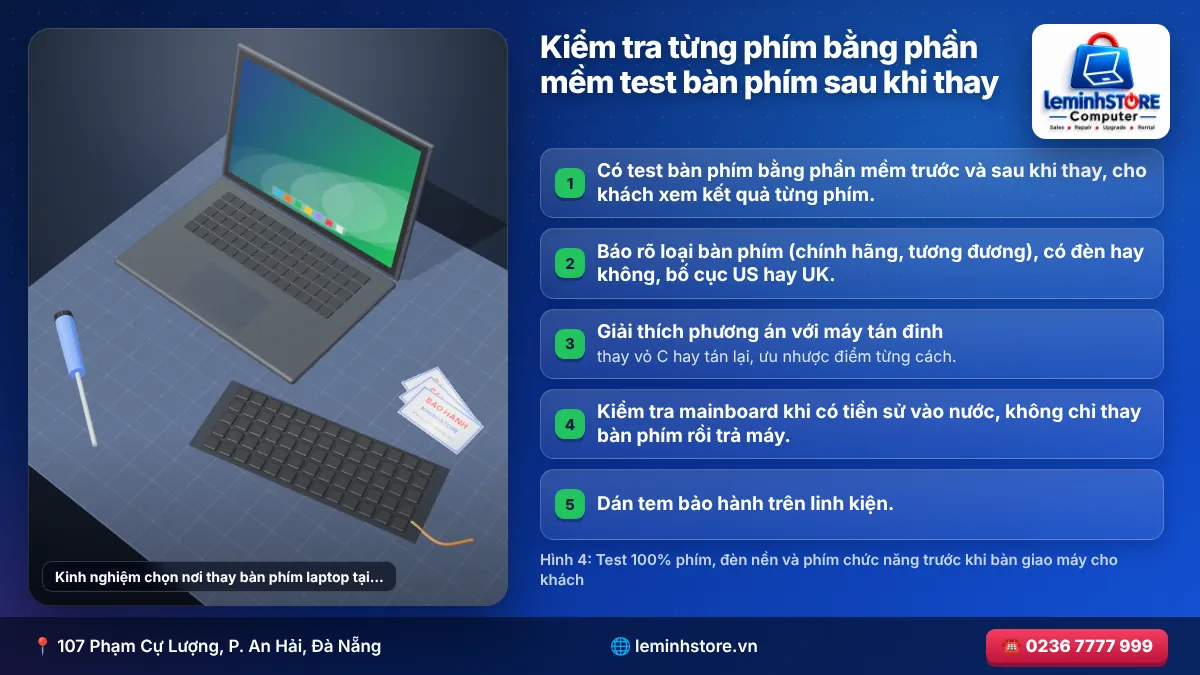
Thay bàn phím nghe đơn giản, nhưng là công việc đòi hỏi tháo gần như toàn bộ máy ở đa số dòng laptop hiện nay. Một nơi làm ẩu có thể để lại hậu quả khó thấy ngay: ốc lắp sai vị trí làm cấn mainboard, cáp loa hoặc cáp touchpad bị kẹp, bàn phím tán lại bị cong khiến một số phím kẹt sau vài tuần. Khi chọn nơi sửa, bạn nên để ý:
- Có test bàn phím bằng phần mềm trước và sau khi thay, cho khách xem kết quả từng phím.
- Báo rõ loại bàn phím (chính hãng, tương đương), có đèn hay không, bố cục US hay UK.
- Giải thích phương án với máy tán đinh: thay vỏ C hay tán lại, ưu nhược điểm từng cách.
- Kiểm tra mainboard khi có tiền sử vào nước, không chỉ thay bàn phím rồi trả máy.
- Bảo hành bằng phiếu, có tem trên linh kiện.
Tại leminhSTORE (107 Phạm Cự Lượng, Sơn Trà), các bàn phím phổ biến của Dell, HP, Lenovo, Asus, Acer thường có sẵn, đa số ca thay hoàn tất trong ngày. Với máy vào nước, kỹ thuật viên luôn mở kiểm tra mainboard và báo tình trạng oxy hóa trước khi quyết định phương án.
❓ Câu hỏi thường gặp
❓ Bàn phím laptop bị liệt vài phím có sửa được không?
Nếu nguyên nhân là bụi hoặc nút phím, có thể vệ sinh hoặc thay nút phím với chi phí thấp. Nếu đứt mạch trên lớp màng (thường gặp khi liệt cả cụm phím), cần thay nguyên bàn phím vì lớp màng không sửa được.
❓ Thay bàn phím laptop mất bao lâu?
Bàn phím rời mất khoảng 30–60 phút. Bàn phím liền vỏ C hoặc tán đinh cần 1–3 giờ. Nếu phải đặt hàng bàn phím đặc thù (RGB, ultrabook), thời gian 2–5 ngày.
❓ Vì sao bàn phím laptop tự gõ chữ liên tục?
Thường do một phím bị kẹt hoặc lớp màng mạch bị chập vì ẩm, nước. Kiểm tra trong BIOS: nếu vẫn tự gõ, cần thay bàn phím. Tạm thời có thể vô hiệu hóa bàn phím trong Device Manager và dùng bàn phím rời.
❓ Thay bàn phím có ảnh hưởng đến dữ liệu không?
Không. Thay bàn phím không can thiệp vào ổ cứng hay hệ điều hành, dữ liệu được giữ nguyên.
❓ Có nên tự thay bàn phím laptop tại nhà?
Chỉ nên tự thay nếu máy dùng bàn phím rời và bạn đã quen tháo lắp. Với bàn phím liền vỏ C, tán đinh hoặc máy mỏng dán keo, nguy cơ làm hỏng cáp màn hình, pin, mainboard rất cao.
❓ Bàn phím đèn nền không sáng có phải thay cả bàn phím?
Không nhất thiết. Trước tiên kiểm tra phím Fn bật đèn và phần mềm hãng. Nếu vẫn không sáng, có thể do cáp đèn nền lỏng. Chỉ khi lớp đèn nền hỏng mới cần thay bàn phím (vì đèn nền thường liền với bàn phím).
❓ Đổ nước lên bàn phím nhưng máy vẫn chạy thì có sao không?
Có nguy cơ. Nước, đặc biệt nước ngọt và cà phê, gây oxy hóa dần mạch bàn phím và mainboard. Lỗi có thể xuất hiện sau vài ngày. Nên tắt máy và mang đi vệ sinh càng sớm càng tốt.
❓ Bàn phím thay mới được bảo hành thế nào?
Thông thường bảo hành 6–12 tháng cho lỗi liệt phím, lỗi đèn nền phát sinh do linh kiện. Không bảo hành khi vào nước, va đập hoặc gãy nút do tác động.
❓ Bàn phím laptop gõ bị lặp chữ (gõ một lần ra hai chữ) là lỗi gì?
Nếu chỉ xảy ra ở vài phím, thường do phím bị mòn núm cao su hoặc bẩn làm tiếp điểm chạm hai lần. Nếu xảy ra ngẫu nhiên nhiều phím, hãy kiểm tra cài đặt Repeat delay trong Control Panel → Keyboard và cập nhật driver. Nếu lỗi vẫn còn trong BIOS hoặc trên bàn phím ảo, cần vệ sinh hoặc thay bàn phím.
❓ Có thể thay bàn phím có đèn cho máy vốn không có đèn không?
Chỉ được khi mainboard có sẵn đầu cắm và mạch cấp nguồn đèn nền. Nhiều dòng máy dùng chung vỏ nhưng mainboard bản thấp không có mạch đèn, khi đó lắp bàn phím đèn vẫn gõ được nhưng đèn không sáng.
- 🔗 Thay pin laptop: dấu hiệu pin chai – phồng, cách kiểm tra Battery Report và bảng giá 2026
- 🔗 Laptop nóng, quạt kêu to: vệ sinh laptop và tra keo tản nhiệt đúng chuẩn (kèm bảng nhiệt độ an toàn 2026)
- 🔗 Sửa laptop vào nước: xử lý khẩn cấp 15 phút đầu, quy trình cứu máy và bảng giá 2026
- 🔗 Sửa bản lề laptop bị gãy, lỏng, bung vỏ: nguyên nhân, cách xử lý đúng và bảng giá 2026
- 🔗 Sửa laptop không nhận sạc, sạc không vào điện: chẩn đoán sạc – jack – mạch sạc và bảng giá 2026