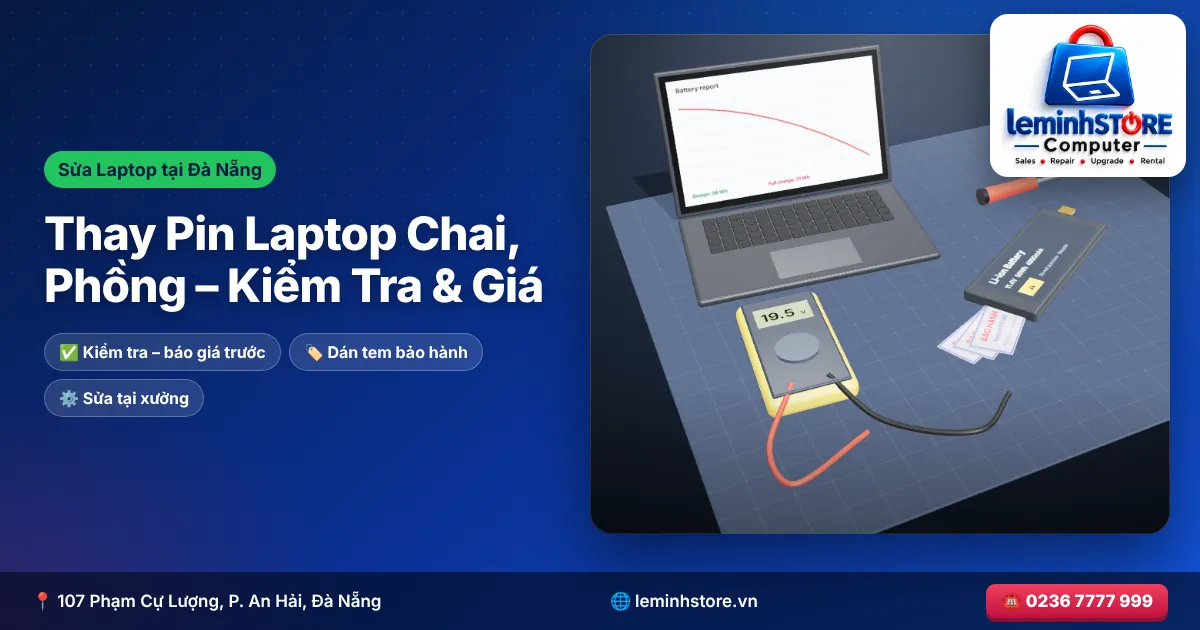

Nên thay pin laptop khi dung lượng thực tế (Full Charge Capacity) còn dưới 60–70% so với thiết kế (Design Capacity), khi pin phồng làm cong vỏ, kênh touchpad, hoặc khi máy tắt đột ngột ở mức 20–40%. Kiểm tra nhanh bằng lệnh powercfg /batteryreport trong Windows. Giá thay pin laptop năm 2026 tham khảo 650.000 – 1.300.000đ cho pin phổ thông, 1.200.000 – 2.500.000đ cho pin ultrabook và laptop gaming dung lượng lớn. Pin phồng phải ngưng sử dụng ngay vì có nguy cơ cháy nổ.
- 🔋 Dấu hiệu nhận biết pin laptop cần thay
- 📊 Cách kiểm tra độ chai pin laptop bằng Battery Report
- ⚗️ Vì sao pin laptop bị chai? Hiểu đúng để dùng đúng
- 🎈 Pin laptop bị phồng: nguy hiểm thế nào và xử lý ra sao?
- 🔌 Pin không sạc vào: lỗi pin hay lỗi mạch sạc?
- 💰 Bảng giá thay pin laptop 2026 (tham khảo)
- 🧾 Chọn pin thay thế: chính hãng, tương đương hay "pin giá rẻ"?
- 🔧 Quy trình thay pin laptop an toàn tại xưởng
- 🌱 10 thói quen giúp pin laptop bền hơn 1–2 năm
- ⚡ Bộ sạc laptop: chọn đúng để không hại pin và mạch sạc
- 🌡️ Khí hậu nóng ẩm và pin laptop: lưu ý cho người dùng miền Trung
- 🪫 Tối ưu thời lượng pin trên Windows 11 sau khi thay pin
- 🧱 Pin rời và pin trong: điều gì thay đổi khi thay pin?
- 🧯 Xử lý pin cũ đúng cách
- ❓ Câu hỏi thường gặp
Pin là linh kiện "tiêu hao" duy nhất trên laptop: dù bạn giữ gìn kỹ đến đâu, sau 2–4 năm dung lượng pin chắc chắn suy giảm. Vấn đề không nằm ở chỗ pin có chai hay không, mà ở chỗ bạn nhận ra lúc nào cần thay, chọn pin thay thế ra sao để không mua phải pin kém chất lượng, và làm sao để pin mới bền hơn pin cũ.
Bài viết này giải thích từ cơ chế hóa học của pin lithium-ion, cách đọc báo cáo pin ngay trên Windows, cách phân biệt lỗi pin với lỗi mạch sạc, đến bảng giá thay pin theo từng hãng và những thói quen sạc giúp kéo dài tuổi thọ pin thêm 1–2 năm. Đặc biệt, bài viết dành riêng một phần cho pin phồng – tình trạng nguy hiểm mà nhiều người vẫn đang dùng tiếp mà không biết.
🔋 Dấu hiệu nhận biết pin laptop cần thay
| Dấu hiệu | Mức độ | Hành động khuyến nghị |
|---|---|---|
| Thời gian dùng pin giảm còn 1/2 so với lúc mới | Bình thường theo tuổi | Theo dõi, kiểm tra Battery Report |
| Phần trăm pin tụt nhanh bất thường (ví dụ 80% xuống 30% trong 15 phút) | Pin chai nặng hoặc lệch cell | Kiểm tra, cân nhắc thay |
| Máy tắt đột ngột khi còn 20–40% | Một cell pin yếu, sụt áp khi tải | Nên thay |
| Windows báo "Consider replacing your battery" | Dung lượng còn thấp | Nên thay |
| Pin sạc mãi đứng ở một mức (ví dụ 0% hoặc 60%) | Lỗi cell, lỗi mạch quản lý pin hoặc cài đặt giới hạn sạc | Kiểm tra cài đặt trước |
| "Plugged in, not charging" | Cài đặt bảo vệ pin, sạc không đủ công suất, lỗi pin/mạch sạc | Chẩn đoán |
| Vỏ máy cong, touchpad bị đẩy lên, khó bấm | Pin phồng | ⚠️ Ngưng dùng, thay ngay |
| Nắp đáy hở, kênh khi đặt trên bàn | Pin phồng | ⚠️ Ngưng dùng, thay ngay |
| Pin nóng bất thường, có mùi lạ | Nguy hiểm | ⚠️ Rút sạc, tắt máy, mang đi kiểm tra |
| Rút sạc là máy tắt ngay | Pin chết hoặc lỗi kết nối pin | Thay pin hoặc kiểm tra đầu cắm |
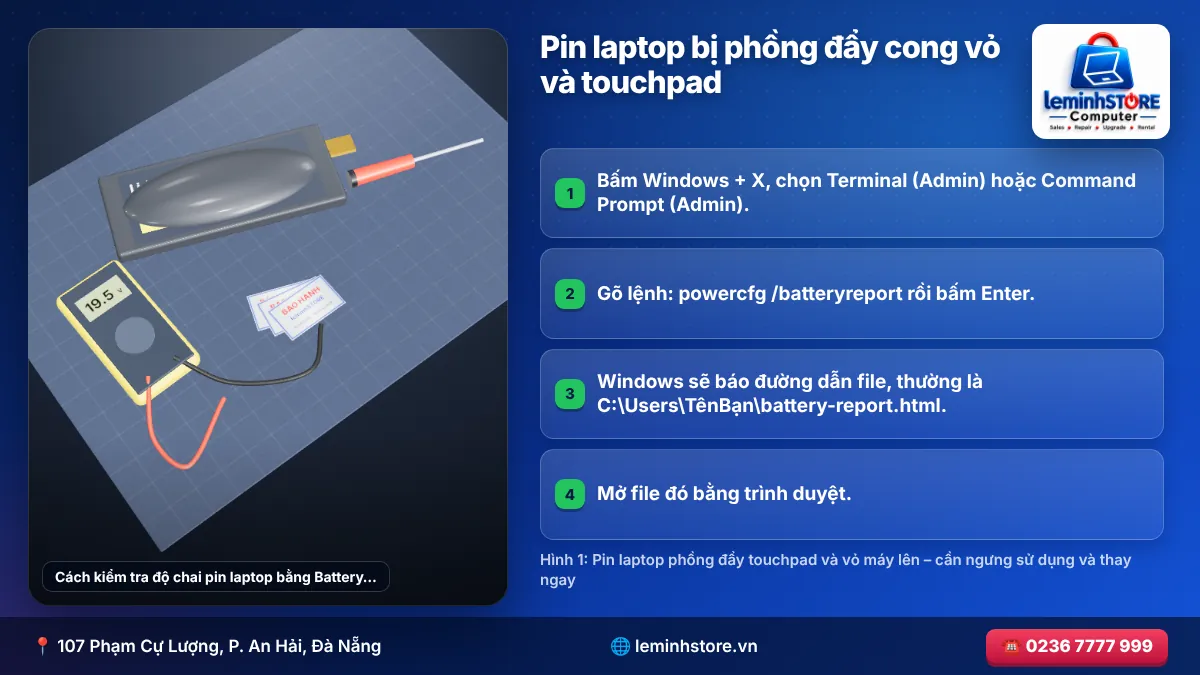
📊 Cách kiểm tra độ chai pin laptop bằng Battery Report
Windows có sẵn công cụ tạo báo cáo pin chi tiết mà rất ít người biết. Bạn không cần cài phần mềm nào.
- Bấm Windows + X, chọn Terminal (Admin) hoặc Command Prompt (Admin).
- Gõ lệnh: powercfg /batteryreport rồi bấm Enter.
- Windows sẽ báo đường dẫn file, thường là C:\Users\TênBạn\battery-report.html.
- Mở file đó bằng trình duyệt.
Đọc các chỉ số quan trọng
| Chỉ số trong báo cáo | Ý nghĩa | Cách đánh giá |
|---|---|---|
| DESIGN CAPACITY | Dung lượng thiết kế khi xuất xưởng (mWh) | Mốc so sánh |
| FULL CHARGE CAPACITY | Dung lượng thực tế khi sạc đầy hiện tại | So với Design Capacity |
| CYCLE COUNT | Số chu kỳ sạc đã dùng | Pin thường bền 300–1.000 chu kỳ |
| Battery capacity history | Lịch sử dung lượng theo tuần | Xem tốc độ suy giảm |
| Battery life estimates | Thời gian dùng ước tính khi sạc đầy | So với lúc máy mới |
Công thức sức khỏe pin = Full Charge Capacity ÷ Design Capacity × 100%.
| Sức khỏe pin | Đánh giá | Khuyến nghị |
|---|---|---|
| 85–100% | Rất tốt | Dùng bình thường |
| 70–85% | Khá, đã suy giảm | Dùng tiếp, chú ý thói quen sạc |
| 60–70% | Chai đáng kể | Cân nhắc thay nếu hay dùng pin |
| 40–60% | Chai nặng | Nên thay |
| Dưới 40% | Rất yếu | Thay ngay, dễ sập nguồn đột ngột |
Ví dụ: Design Capacity 56.000 mWh, Full Charge Capacity 33.600 mWh → sức khỏe pin 60%. Nếu bạn thường xuyên dùng máy không cắm sạc, đây là lúc nên thay.
Mỗi hãng còn có công cụ riêng hiển thị sức khỏe pin trực quan hơn: Lenovo Vantage, Dell Power Manager/Dell Optimizer, HP Support Assistant, MyASUS, Acer Care Center. Ngoài ra phần mềm miễn phí như HWiNFO hoặc BatteryInfoView hiển thị điện áp từng thời điểm, giúp phát hiện pin lệch cell.
⚗️ Vì sao pin laptop bị chai? Hiểu đúng để dùng đúng
Pin laptop hiện nay là pin lithium-ion hoặc lithium-polymer, gồm nhiều cell ghép nối tiếp/song song (thường 3 hoặc 4 cell nối tiếp, ký hiệu 3S hoặc 4S) và một bo mạch quản lý pin (BMS – Battery Management System). Mỗi lần sạc và xả, các ion lithium di chuyển giữa hai cực. Theo thời gian, một phần lithium bị "mắc kẹt" trong lớp màng SEI hình thành trên điện cực, không tham gia phản ứng nữa – dung lượng giảm dần. Đây là quá trình tự nhiên, không thể tránh hoàn toàn.
Có ba yếu tố làm quá trình này diễn ra nhanh hơn:
| Yếu tố | Cơ chế | Ảnh hưởng |
|---|---|---|
| Nhiệt độ cao (trên 35–40°C) | Tăng tốc phản ứng phụ, phân hủy chất điện giải | Rất lớn – nguyên nhân hàng đầu |
| Giữ pin ở mức 100% liên tục | Điện áp cell cao gây ứng suất điện cực | Lớn – đặc biệt khi kết hợp nhiệt |
| Xả cạn về 0% thường xuyên | Điện áp quá thấp gây hư hại cấu trúc | Trung bình – lớn |
| Sạc nhanh công suất cao liên tục | Sinh nhiệt, ứng suất ion | Trung bình |
| Số chu kỳ sạc | Mỗi chu kỳ gây hao mòn nhỏ | Tích lũy theo thời gian |
Điều này giải thích vì sao laptop gaming cắm sạc 24/7, chơi game nặng (máy nóng 80–90°C ở CPU/GPU, nhiệt lan sang pin) thường chai pin nhanh hơn laptop văn phòng, dù số chu kỳ sạc rất thấp.
🎈 Pin laptop bị phồng: nguy hiểm thế nào và xử lý ra sao?
Pin phồng xảy ra khi chất điện giải bên trong bị phân hủy, sinh khí làm phồng vỏ túi pin (pin polymer dạng túi rất dễ thấy phồng). Nguyên nhân thường là pin già, nhiệt cao kéo dài, sạc quá áp do mạch sạc lỗi, hoặc pin kém chất lượng.
Pin phồng có nguy cơ cháy nổ. Khi phồng, lớp ngăn cách giữa hai điện cực có thể bị ép, gây đoản mạch bên trong và phản ứng nhiệt dây chuyền (thermal runaway). Tuyệt đối không tiếp tục sạc, không đâm, ép, bẻ pin, không để máy trong balo, trên giường, sofa. Tắt máy, rút sạc, đặt máy trên bề mặt cứng không cháy và mang đi thay càng sớm càng tốt.
Pin phồng gây hại gì cho máy?
- Touchpad: bị đẩy lên, khó bấm hoặc tự click, mạch touchpad có thể nứt.
- Bàn phím và vỏ C: cong vênh, phím bị kênh.
- Mainboard: bị ép cong gây nứt mối hàn BGA, đứt mạch – hư hại vĩnh viễn.
- Màn hình: trên một số máy mỏng, vỏ C phồng lên đè vào màn hình khi gập máy.
- Nắp đáy, ốc vít: bung ngàm, gãy chân ốc.
Thay pin sớm khi mới phồng nhẹ thường chỉ tốn tiền pin. Để lâu, chi phí có thể cộng thêm touchpad, vỏ, thậm chí mainboard.
🔌 Pin không sạc vào: lỗi pin hay lỗi mạch sạc?
Không phải cứ "sạc không vào" là pin hỏng. Đây là bảng phân biệt mà kỹ thuật viên dùng:
| Hiện tượng | Thường do | Kiểm tra |
|---|---|---|
| "Plugged in, not charging" ở mức 55–80% | Chế độ bảo vệ pin (Conservation mode, Battery Care, Charge limit) | Tắt chế độ giới hạn sạc trong phần mềm hãng |
| Không sạc khi dùng sạc USB-C điện thoại | Sạc không đủ công suất (cần 45–100W) | Dùng sạc đúng công suất |
| Đèn sạc không sáng, máy không nhận sạc | Sạc hỏng, jack sạc lỏng, mạch sạc trên main | Đo sạc, thử sạc khác |
| Máy nhận sạc nhưng pin đứng 0% | Pin chết, cell xả quá sâu, BMS khóa | Đo pin bằng thiết bị chuyên dụng |
| Sạc chậm bất thường | Sạc không chính hãng, nhiệt độ cao, pin chai | Kiểm tra nhiệt và công suất sạc |
| Rút sạc tắt máy dù báo pin còn | Cell chết, sai lệch đo dung lượng | Hiệu chỉnh hoặc thay pin |
Nhiều laptop Lenovo, Asus, Dell, MSI mặc định bật chế độ giới hạn sạc 60–80% để bảo vệ pin. Đây không phải lỗi. Nếu cần sạc đầy trước chuyến đi, hãy tạm tắt chế độ này trong phần mềm của hãng.
💰 Bảng giá thay pin laptop 2026 (tham khảo)
| Hãng / Dòng | Dung lượng phổ biến | Giá pin tương đương (VNĐ) | Giá pin chính hãng (VNĐ) | Thời gian |
|---|---|---|---|---|
| Dell Inspiron, Vostro | 41–54Wh | 650.000 – 1.000.000 | 1.000.000 – 1.600.000 | 30–60 phút |
| Dell Latitude | 42–68Wh | 750.000 – 1.200.000 | 1.200.000 – 2.000.000 | 30–60 phút |
| Dell XPS | 52–86Wh | 1.100.000 – 1.800.000 | 1.600.000 – 2.800.000 | 1–2 giờ |
| HP Pavilion, 14s/15s | 41–43Wh | 650.000 – 1.000.000 | 1.000.000 – 1.500.000 | 30–60 phút |
| HP ProBook, EliteBook | 45–56Wh | 750.000 – 1.200.000 | 1.200.000 – 2.000.000 | 30–60 phút |
| HP Envy, Spectre | 51–72Wh | 1.000.000 – 1.700.000 | 1.500.000 – 2.500.000 | 1–2 giờ |
| Lenovo IdeaPad | 35–60Wh | 650.000 – 1.100.000 | 1.000.000 – 1.600.000 | 30–60 phút |
| Lenovo ThinkPad | 45–57Wh | 750.000 – 1.300.000 | 1.200.000 – 2.000.000 | 30–60 phút |
| Lenovo Legion | 60–99Wh | 1.200.000 – 2.000.000 | 1.800.000 – 2.800.000 | 1 giờ |
| Asus Vivobook, Zenbook | 42–75Wh | 700.000 – 1.300.000 | 1.100.000 – 2.000.000 | 30–90 phút |
| Asus TUF, ROG | 48–90Wh | 1.000.000 – 1.900.000 | 1.500.000 – 2.800.000 | 1 giờ |
| Acer Aspire, Swift | 36–58Wh | 650.000 – 1.100.000 | 1.000.000 – 1.700.000 | 30–60 phút |
| Acer Nitro, Predator | 57–90Wh | 1.000.000 – 1.800.000 | 1.500.000 – 2.600.000 | 1 giờ |
| MSI | 52–99Wh | 1.000.000 – 2.000.000 | 1.500.000 – 2.900.000 | 1 giờ |
Giá đã bao gồm công thay. Pin dán keo, pin nằm dưới mainboard có thể cộng thêm 100.000 – 300.000đ công tháo.
🧾 Chọn pin thay thế: chính hãng, tương đương hay "pin giá rẻ"?
| Tiêu chí | Chính hãng (OEM) | Tương đương chất lượng tốt | Pin trôi nổi giá rẻ |
|---|---|---|---|
| Cell pin | Cell hãng lớn (LG, Samsung SDI, Panasonic, ATL, Sunwoda…) | Cell chất lượng khá | Cell tái chế, không rõ nguồn gốc |
| Dung lượng thực | Đúng hoặc sát thông số | 90–100% thông số | Thường thấp hơn nhiều so với ghi trên tem |
| Mạch bảo vệ BMS | Đầy đủ, đúng chuẩn | Đầy đủ | Có thể sơ sài |
| Nhận đúng trong BIOS | Có | Có | Có thể báo "non-genuine battery" |
| Tuổi thọ | 2–4 năm | 1,5–3 năm | Vài tháng – 1 năm |
| Nguy cơ phồng | Thấp | Thấp – trung bình | Cao |
Một số dòng máy (đặc biệt Dell, HP, Lenovo đời mới) kiểm tra chip xác thực pin. Pin không xác thực có thể bị giới hạn tốc độ sạc, hiện cảnh báo trong BIOS hoặc không sạc. Kỹ thuật viên cần xác nhận pin thay thế tương thích với model cụ thể.
Cách đọc thông số trên tem pin
- Điện áp danh định (V): ví dụ 11,4V (3 cell) hoặc 15,4V (4 cell) – phải đúng với pin gốc.
- Dung lượng (Wh hoặc mAh): Wh = V × Ah. Pin cùng điện áp, Wh cao hơn chạy lâu hơn.
- Mã pin (Part number): ví dụ dạng "L19M3PF…", "C31N…", "HT03XL", "WDX0R" – dùng để tra pin tương thích.
- Ngày sản xuất: pin tồn kho quá lâu (trên 1–2 năm) đã tự suy giảm dù chưa dùng.
🔧 Quy trình thay pin laptop an toàn tại xưởng
- Kiểm tra sức khỏe pin cũ bằng Battery Report/phần mềm hãng và đo điện áp từng cell nếu cần.
- Kiểm tra mạch sạc: đo dòng sạc, công suất bộ sạc để chắc chắn lỗi nằm ở pin.
- Báo giá các lựa chọn pin kèm dung lượng và bảo hành.
- Tháo máy và ngắt pin trước mọi thao tác khác.
- Tháo pin cũ: pin phồng được xử lý bằng dụng cụ nhựa, không dùng tua vít kim loại cạy, tránh đâm thủng.
- Kiểm tra vỏ, touchpad, mainboard bị ảnh hưởng do phồng.
- Lắp pin mới, cập nhật BIOS/firmware nếu hãng có bản vá quản lý pin.
- Sạc và kiểm tra: máy nhận pin đúng dung lượng, sạc vào đều, không báo lỗi.
- Thu hồi pin cũ để xử lý đúng quy định (không vứt vào thùng rác sinh hoạt).
Khách phản ánh touchpad "bị cứng", thỉnh thoảng tự click. Tháo nắp đáy phát hiện pin phồng khoảng 4mm đẩy touchpad từ bên dưới. Battery Report cho thấy pin chỉ còn 52% dung lượng sau 3 năm cắm sạc gần như liên tục. Thay pin mới, kiểm tra touchpad vẫn hoạt động bình thường nhờ phát hiện sớm. Chi phí 1.150.000đ. Kỹ thuật viên hướng dẫn khách bật chế độ Conservation Mode giới hạn sạc 80% để pin mới bền hơn.
🌱 10 thói quen giúp pin laptop bền hơn 1–2 năm
| # | Thói quen | Lý do |
|---|---|---|
| 1 | Bật chế độ giới hạn sạc 80% khi cắm sạc thường xuyên | Giảm ứng suất do giữ pin ở 100% |
| 2 | Giữ máy mát: kê cao đáy, vệ sinh quạt định kỳ | Nhiệt là kẻ thù số một của pin |
| 3 | Không để máy trong cốp xe, nơi nắng nóng | Nhiệt độ có thể vượt 50°C |
| 4 | Tránh xả cạn về 0% thường xuyên | Điện áp thấp gây hại cell |
| 5 | Dùng sạc chính hãng hoặc đúng chuẩn công suất | Ổn định dòng sạc, tránh quá áp |
| 6 | Không chơi game nặng khi đang sạc trên đệm, chăn | Bít lỗ tản nhiệt, nhiệt tăng nhanh |
| 7 | Cất máy lâu ngày ở mức 40–60% pin | Mức lưu trữ lý tưởng |
| 8 | Cập nhật BIOS và phần mềm quản lý nguồn | Hãng thường vá thuật toán sạc |
| 9 | Chọn chế độ hiệu năng phù hợp (Balanced) khi không cần mạnh | Giảm nhiệt, giảm chu kỳ |
| 10 | Kiểm tra Battery Report 3–6 tháng/lần | Phát hiện sớm chai, phồng |
Có nên cắm sạc laptop liên tục?
Với laptop hiện đại, mạch quản lý pin sẽ ngừng sạc khi đầy, nên cắm sạc liên tục không gây "quá sạc" như quan niệm cũ. Tuy nhiên, giữ pin ở 100% kết hợp nhiệt độ cao vẫn làm pin chai nhanh. Giải pháp tốt nhất: bật chế độ giới hạn sạc (60–80%) nếu bạn chủ yếu dùng máy cố định tại bàn làm việc. Nếu máy không có tính năng này, có thể vẫn cắm sạc nhưng cần giữ máy thoáng mát.
Có cần "hiệu chỉnh pin" (calibrate) không?
Hiệu chỉnh pin – sạc đầy, xả cạn, rồi sạc đầy lại – không làm pin khỏe hơn. Nó chỉ giúp mạch đo dung lượng hiển thị phần trăm chính xác hơn khi đồng hồ pin bị lệch (ví dụ máy tắt ở 15%). Chỉ nên làm 1 lần khi thấy hiển thị sai, không nên làm thường xuyên.
⚡ Bộ sạc laptop: chọn đúng để không hại pin và mạch sạc
Rất nhiều ca "pin hỏng" thực ra bắt nguồn từ bộ sạc. Bộ sạc kém chất lượng cho điện áp dao động, gợn nhiễu cao, làm mạch sạc trên mainboard và cell pin làm việc khắc nghiệt hơn. Với laptop sạc qua cổng USB-C, việc dùng sạc điện thoại hoặc sạc không đủ công suất cũng là nguyên nhân phổ biến khiến pin "sạc không vào" hoặc tụt khi đang cắm sạc.
| Loại sạc | Thông số cần khớp | Lưu ý |
|---|---|---|
| Sạc chân tròn (barrel) | Điện áp (thường 19–20V), dòng (A), công suất (W), kích thước đầu (ví dụ 4.5mm, 7.4mm) | Công suất bằng hoặc lớn hơn sạc gốc; điện áp phải đúng |
| Sạc chân vuông (Lenovo slim tip) | 20V, công suất 45/65/90/135/230W | Laptop gaming cần đúng công suất lớn |
| Sạc USB-C Power Delivery | Hỗ trợ chuẩn PD, mức 20V với công suất 45–100W (máy mạnh hơn có chuẩn PD 3.1 lên đến 140W hoặc hơn) | Dùng cáp USB-C hỗ trợ 5A cho sạc trên 60W |
| Sạc GaN đa cổng | Tổng công suất chia cho nhiều cổng | Khi cắm nhiều thiết bị, cổng laptop có thể giảm công suất |
Nếu laptop gaming báo "slow charger" hoặc tụt pin khi chơi game dù đang cắm sạc, gần như chắc chắn sạc không đủ công suất. Laptop gaming cấu hình mạnh có thể cần sạc 180–330W; dùng sạc 90–120W sẽ khiến máy rút thêm điện từ pin khi tải nặng.
Dấu hiệu bộ sạc có vấn đề
- Đèn sạc chập chờn, phải xoay đầu sạc mới vào điện.
- Sạc nóng bất thường, có tiếng rè rè, mùi khét.
- Dây sạc bị gập gãy gần đầu cắm, lộ lõi.
- Máy báo nhận sạc nhưng phần trăm pin không tăng.
- Chạm vào vỏ kim loại laptop khi cắm sạc có cảm giác tê nhẹ (rò điện – thường do sạc không có tiếp đất hoặc kém chất lượng).
🌡️ Khí hậu nóng ẩm và pin laptop: lưu ý cho người dùng miền Trung
Khí hậu Đà Nẵng và miền Trung có mùa hè nắng nóng, nhiệt độ ngoài trời thường xuyên 35–38°C, trong khi mùa mưa lại ẩm cao. Cả hai điều kiện đều ảnh hưởng đến pin và mạch điện:
- Mùa nóng: laptop để trong xe máy, cốp xe ô tô dưới nắng có thể nóng 50–60°C – vượt ngưỡng an toàn lưu trữ của pin lithium. Nhiều ca pin phồng tại xưởng có tiền sử thường xuyên để máy trong cốp xe.
- Làm việc ở quán cà phê ngoài trời: máy hấp thụ nhiệt trực tiếp từ nắng, quạt tản nhiệt phải làm việc liên tục.
- Mùa nồm ẩm: hơi ẩm ngưng tụ trên mạch, đặc biệt ở đầu cắm pin và jack sạc, gây oxy hóa tiếp điểm, làm pin lúc nhận lúc không.
- Gần biển: hơi muối trong không khí làm oxy hóa nhanh hơn ở các khu vực ven biển.
Lời khuyên: luôn mang máy theo người thay vì để trong xe, dùng túi chống sốc có lớp cách nhiệt, cất máy trong phòng có điều hòa hoặc hút ẩm mùa mưa, và vệ sinh máy 6–9 tháng/lần thay vì 12 tháng.
🪫 Tối ưu thời lượng pin trên Windows 11 sau khi thay pin
Pin mới đạt dung lượng tối đa, nhưng thời lượng sử dụng thực tế vẫn phụ thuộc nhiều vào cài đặt. Các thiết lập dưới đây có thể kéo dài thời gian dùng pin thêm 20–40%:
| Cài đặt | Đường dẫn trong Windows 11 | Hiệu quả |
|---|---|---|
| Chế độ năng lượng | Settings → System → Power & battery → Power mode → Best power efficiency (khi dùng pin) | Cao |
| Trình tiết kiệm pin | Power & battery → Battery saver → bật tự động ở 20–30% | Trung bình |
| Độ sáng màn hình | Giảm còn 50–60% trong nhà | Rất cao (màn hình tốn điện nhất) |
| Tần số quét động | Display → Advanced display → Dynamic refresh rate hoặc 60Hz khi dùng pin | Cao trên máy 120–165Hz |
| Ứng dụng chạy nền | Settings → Apps → Startup: tắt ứng dụng không cần | Trung bình |
| Card đồ họa rời | Display → Graphics: đặt ứng dụng văn phòng dùng "Power saving" | Cao trên laptop gaming |
| Chế độ tối | Personalization → Colors → Dark | Cao trên màn OLED |
| Đèn nền bàn phím | Tắt hoặc giảm qua phím Fn | Thấp – trung bình |
Laptop gaming có chế độ chuyển đổi card đồ họa (MUX switch/Advanced Optimus). Khi dùng pin, chọn chế độ "Hybrid/Optimus/Eco" để máy dùng card onboard, thời lượng pin có thể tăng gấp đôi so với chế độ chỉ dùng card rời.
🧱 Pin rời và pin trong: điều gì thay đổi khi thay pin?
Laptop trước khoảng năm 2016 phần lớn dùng pin rời, tháo bằng lẫy gạt ở đáy – người dùng tự thay trong vài giây. Laptop hiện nay hầu hết dùng pin trong: nằm dưới nắp đáy, bắt vít hoặc dán keo, nối với mainboard bằng cáp hoặc đầu cắm trực tiếp. Điều này có ba hệ quả:
- Phải tháo nắp đáy: cần dụng cụ phù hợp (tua vít đúng đầu, que nhựa, giác hút), nhiều máy có ngàm nhựa dễ gãy.
- Pin dán keo khó tháo: cần dung dịch làm mềm keo hoặc kéo dải keo đúng kỹ thuật, tuyệt đối không cạy mạnh bằng kim loại.
- Cáp pin nối trực tiếp mainboard: cắm lệch có thể chập, cháy mạch quản lý nguồn.
Vì vậy, dù tự thay pin trên một số máy là khả thi, chỉ nên làm nếu bạn có kinh nghiệm tháo lắp và đã xem kỹ hướng dẫn chính thức của hãng (Dell, HP, Lenovo đều có tài liệu Service Manual công khai cho nhiều dòng máy).
🧯 Xử lý pin cũ đúng cách
Pin lithium cũ không được vứt chung rác sinh hoạt vì có thể gây cháy trong xe rác, bãi rác và rò rỉ hóa chất ra môi trường. Hãy mang đến cửa hàng sửa chữa hoặc điểm thu gom pin điện tử. Nếu pin đang phồng, đặt trong hộp kim loại hoặc túi chống cháy, để nơi thoáng, tránh xa vật dễ cháy cho đến khi bàn giao.
- Đo sức khỏe pin bằng lệnh powercfg /batteryreport: Full Charge ÷ Design Capacity.
- Dưới 60–70% và hay dùng pin → nên thay.
- Pin phồng → ngưng dùng ngay, nguy cơ cháy nổ và hỏng touchpad, mainboard.
- "Plugged in, not charging" thường do chế độ giới hạn sạc, không phải lỗi.
- Bật giới hạn sạc 80% và giữ máy mát để pin mới bền hơn.
❓ Câu hỏi thường gặp
❓ Pin laptop dùng bao lâu thì phải thay?
Thông thường 2–4 năm hoặc khoảng 300–1.000 chu kỳ sạc, tùy chất lượng cell và thói quen sử dụng. Thời điểm hợp lý để thay là khi sức khỏe pin dưới 60–70% và bạn thấy bất tiện khi dùng không cắm sạc.
❓ Laptop không có pin có dùng được không?
Phần lớn laptop vẫn chạy khi chỉ cắm sạc mà không có pin, nhưng một số dòng sẽ giảm hiệu năng CPU/GPU vì sạc không đáp ứng đủ công suất đỉnh. Ngoài ra, mất điện đột ngột sẽ tắt máy ngay, có nguy cơ mất dữ liệu.
❓ Pin laptop phồng nhẹ có dùng tiếp được không?
Không nên. Pin phồng dù nhẹ đã có dấu hiệu phân hủy bên trong, nguy cơ cháy nổ tăng và có thể làm cong vỏ, hỏng touchpad, mainboard. Nên ngưng sạc và thay càng sớm càng tốt.
❓ Thay pin laptop mất bao lâu?
Với pin bắt vít, thay trong 30–60 phút. Với pin dán keo hoặc nằm dưới mainboard, mất 1–2 giờ. Nếu cần đặt pin chính hãng, có thể chờ 2–5 ngày.
❓ Pin thay mới cần "xả cạn 3 lần" không?
Không cần. Pin lithium hiện đại không có "hiệu ứng nhớ" như pin Ni-Cd ngày xưa. Bạn chỉ cần dùng bình thường. Có thể sạc đầy và dùng đến khoảng 10–20% một lần để mạch đo dung lượng học lại.
❓ Vì sao pin mới thay vẫn tụt nhanh?
Có thể do phần mềm chạy nền tiêu tốn điện, độ sáng màn hình cao, chế độ hiệu năng tối đa, hoặc pin thay thế kém chất lượng. Hãy kiểm tra Battery Report để so sánh dung lượng thực tế với thông số trên tem pin.
❓ Thay pin có mất bảo hành máy không?
Nếu máy còn bảo hành hãng, thay pin bên ngoài có thể ảnh hưởng đến bảo hành phần pin hoặc các lỗi liên quan. Nếu pin lỗi trong thời hạn bảo hành, nên mang đến trung tâm bảo hành chính hãng.
❓ Laptop gaming có nên tháo pin khi chơi game cắm sạc?
Không nên tháo pin trên máy pin trong (hầu hết máy hiện nay), vì cần tháo vỏ và máy có thể bị giới hạn hiệu năng. Thay vào đó, bật chế độ giới hạn sạc trong phần mềm của hãng và đảm bảo máy tản nhiệt tốt.
❓ Pin laptop dung lượng cao hơn pin gốc có lắp được không?
Chỉ lắp được khi cùng điện áp, cùng kích thước vật lý, cùng đầu cắm và cùng mã tương thích. Một số dòng có sẵn phiên bản pin lớn hơn (ví dụ 3 cell và 4 cell) nhưng khay pin hoặc vỏ khác nhau. Pin quảng cáo dung lượng gấp đôi pin gốc với cùng kích thước thường là thông số ảo.
❓ Chi phí thay pin có đắt hơn mua máy cũ không?
Không. Thay pin thường chỉ bằng 5–15% giá trị một chiếc laptop cũ cùng đời. Nếu các bộ phận khác của máy còn tốt, thay pin là cách tiết kiệm nhất để máy dùng thêm 2–3 năm.
- 🔗 Laptop nóng, quạt kêu to: vệ sinh laptop và tra keo tản nhiệt đúng chuẩn (kèm bảng nhiệt độ an toàn 2026)
- 🔗 Sửa laptop vào nước: xử lý khẩn cấp 15 phút đầu, quy trình cứu máy và bảng giá 2026
- 🔗 Sửa bản lề laptop bị gãy, lỏng, bung vỏ: nguyên nhân, cách xử lý đúng và bảng giá 2026
- 🔗 Sửa laptop không nhận sạc, sạc không vào điện: chẩn đoán sạc – jack – mạch sạc và bảng giá 2026
- 🔗 Nâng cấp SSD, RAM laptop 2026: cách kiểm tra máy hỗ trợ gì, chọn linh kiện chuẩn và bảng giá chi tiết