
PC tự khởi động lại hoặc tự tắt thường do (1) nguồn (PSU) yếu, lão hóa hoặc không đủ công suất – nguyên nhân số một khi xảy ra lúc tải nặng, (2) quá nhiệt CPU/GPU do bụi, keo khô, tản nhiệt lắp sai, (3) RAM, ép xung không ổn định, (4) Windows tự khởi động lại sau lỗi màn hình xanh hoặc cập nhật, (5) mainboard (VRM, tụ phồng), nút nguồn/dây Power SW chập, (6) điện lưới chập chờn, ổ cắm kém. Kiểm tra nhanh: Event Viewer → Kernel-Power 41, theo dõi nhiệt độ bằng HWiNFO, tắt tự khởi động lại khi lỗi để xem có màn hình xanh không, thử nguồn khác. Giá sửa năm 2026 tham khảo: vệ sinh, thay keo 150.000 – 400.000đ, thay nguồn 1.200.000 – 3.500.000đ, sửa main 500.000 – 2.500.000đ.
- 🔎 Phân biệt các kiểu "tự khởi động lại"
- 📜 Đọc dấu vết trong Event Viewer
- 🧩 10 nguyên nhân PC tự khởi động lại, tự tắt
- 🧭 Quy trình tự kiểm tra tại nhà
- ⚡ Nguồn máy tính: thủ phạm số một khi PC tự tắt lúc chơi game
- 🌡️ Quá nhiệt: kẻ gây tắt máy thứ hai
- 🌙 PC tự khởi động lại khi để không hoặc vào ban đêm
- 🔌 Điện lưới, ổ cắm và UPS: yếu tố hay bị quên
- 🧠 RAM, ép xung và BIOS: nguyên nhân âm thầm trên PC đời mới
- 💰 Bảng giá sửa PC tự khởi động lại, tự tắt 2026 (tham khảo)
- 🔧 Quy trình chẩn đoán tại leminhSTORE
- 🛡️ Phòng tránh PC tự tắt đột ngột
- 📍 Sửa PC tự khởi động lại tại Đà Nẵng
- ❓ Câu hỏi thường gặp
Không gì khó chịu bằng việc đang soạn dở báo cáo, đang ở giữa trận game hay đang render video thì máy tính đột ngột tắt phụt, rồi tự khởi động lại như chưa có gì xảy ra. Không có thông báo, không kịp lưu. Với máy tính văn phòng, đây là nguy cơ mất dữ liệu; với PC gaming, là trải nghiệm tồi tệ; với máy trạm làm việc, là hàng giờ công việc đổ sông đổ biển.
Khác với lỗi màn hình xanh có mã lỗi để tra cứu, PC tự tắt hoặc tự khởi động lại thường không để lại nhiều dấu vết, khiến việc chẩn đoán khó hơn. Bài viết này giúp bạn phân biệt các kiểu tự khởi động lại, đọc những dấu vết Windows có ghi lại, và khoanh vùng nguyên nhân theo phương pháp mà kỹ thuật viên leminhSTORE áp dụng hằng ngày.
🔎 Phân biệt các kiểu "tự khởi động lại"
| Kiểu sự cố | Biểu hiện | Hướng nghi ngờ |
|---|---|---|
| Tắt phụt như mất điện, rồi tự bật lại hoặc không | Màn hình tắt đột ngột, quạt dừng | Nguồn, quá nhiệt, mainboard, điện lưới |
| Màn hình xanh thoáng qua rồi khởi động lại | Có thể thấy màn hình xanh trong tích tắc | Lỗi driver/phần cứng (xem bài màn hình xanh) |
| Khởi động lại "êm" như bấm Restart | Windows đóng ứng dụng rồi khởi động lại | Windows Update, phần mềm, lịch hẹn |
| Khởi động lại khi đang tải nặng (game, render) | Đúng lúc CPU/GPU tải cao | Nguồn yếu, quá nhiệt, ép xung |
| Khởi động lại khi để không, ban đêm | Máy đang nghỉ | Windows Update, chế độ ngủ, driver, điện lưới |
| Bật lên vài giây rồi tắt, lặp liên tục | Không vào được Windows | Nguồn, RAM, CPU, chập mainboard |
| Tự bật lên dù đã tắt | Máy tự khởi động lúc không ai dùng | Cài đặt BIOS (Wake on LAN, RTC), nút nguồn chập |
Nhận diện đúng kiểu sự cố giúp khoanh vùng nhanh hơn rất nhiều. Hãy chú ý thời điểm máy tắt, bạn đang làm gì, máy có nóng không, và có thấy màn hình xanh trước đó không.
📜 Đọc dấu vết trong Event Viewer
Windows ghi lại hầu hết sự kiện hệ thống. Mở Event Viewer (gõ "Event Viewer" trong Start), vào Windows Logs → System, lọc theo thời điểm máy tự tắt.
| Sự kiện | Ý nghĩa |
|---|---|
| Kernel-Power, Event ID 41 | Hệ thống khởi động lại mà không tắt đúng cách – máy mất nguồn đột ngột, treo cứng, hoặc tắt do bấm nút |
| Event ID 6008 | Lần tắt máy trước đó không mong đợi |
| BugCheck, Event ID 1001 | Có màn hình xanh, kèm mã lỗi |
| User32, Event ID 1074 | Khởi động lại do ứng dụng/người dùng yêu cầu (ví dụ Windows Update) |
| WHEA-Logger | Lỗi phần cứng được báo cáo (CPU, PCIe, bộ nhớ) |
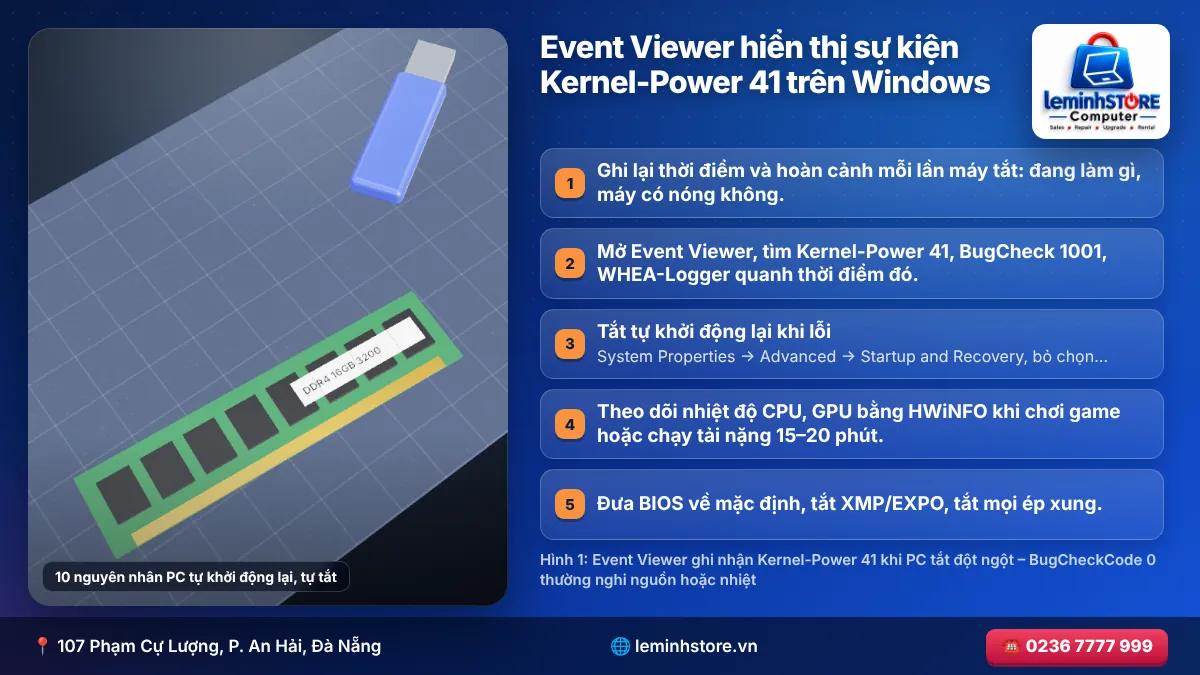
Kernel-Power 41 rất phổ biến nhưng bản thân nó không cho biết nguyên nhân – chỉ xác nhận máy tắt không đúng cách. Nếu Kernel-Power 41 đi kèm BugCheckCode = 0, máy đã tắt mà không kịp tạo màn hình xanh – dấu hiệu nghiêng mạnh về nguồn, quá nhiệt hoặc mainboard. Nếu có mã BugCheck khác 0, hãy tra mã lỗi màn hình xanh tương ứng.
🧩 10 nguyên nhân PC tự khởi động lại, tự tắt
1. Nguồn yếu, lão hóa hoặc không đủ công suất. Đây là nguyên nhân phổ biến nhất khi máy tắt lúc tải nặng. Card đồ họa hiện đại có thể tăng công suất đột ngột trong thời gian rất ngắn (transient spike); nguồn kém chất lượng không đáp ứng được sẽ kích hoạt mạch bảo vệ, tắt máy ngay lập tức. Nguồn đã dùng nhiều năm, tụ điện lão hóa, cũng mất dần khả năng chịu tải.
2. Quá nhiệt. CPU và GPU có cơ chế tự bảo vệ: khi nhiệt độ vượt ngưỡng nguy hiểm, máy tắt ngay để tránh hư hỏng. Nguyên nhân thường là bụi bám kín tản nhiệt, keo tản nhiệt khô, quạt CPU hỏng, tản nhiệt nước bị bơm yếu hoặc lắp đặt sai, case bí gió.
3. RAM lỗi hoặc ép xung không ổn định. RAM lỗi có thể gây treo cứng hoặc khởi động lại ngẫu nhiên. XMP/EXPO đặt mức quá cao so với khả năng ổn định của hệ thống cũng gây hiện tượng tương tự.
4. Ép xung CPU, GPU. Ép xung hoặc undervolt quá mức khiến hệ thống mất ổn định khi tải nặng. Một số mainboard còn tự động "tăng tốc" CPU mặc định quá mức cho phép.
5. Windows tự khởi động lại sau màn hình xanh. Mặc định Windows khởi động lại ngay khi gặp lỗi nghiêm trọng, khiến bạn không kịp thấy màn hình xanh. Tắt tùy chọn "Automatically restart" để quan sát mã lỗi.
6. Windows Update và tác vụ hẹn giờ. Khởi động lại "êm", thường vào ban đêm hoặc ngoài giờ hoạt động.
7. Mainboard lỗi. Tụ phồng trên mainboard đời cũ, mạch cấp nguồn CPU (VRM) quá nhiệt trên mainboard giá rẻ gắn CPU mạnh, chân cắm nguồn CPU (EPS 8 pin) lỏng hoặc cháy.
8. Nút nguồn, nút Reset hoặc dây Power SW/Reset SW chập. Nút trên case bị kẹt, dây nối bị chập do ẩm hoặc bị kẹp, khiến máy tự tắt, tự reset hoặc tự bật.
9. Điện lưới chập chờn. Sụt áp tức thời, ổ cắm lỏng, ổ nối dài quá tải, dùng chung đường điện với máy lạnh, máy bơm. Ở miền Trung, mùa mưa bão điện lưới thường không ổn định.
10. Phần mềm độc hại, xung đột phần mềm. Ít gặp hơn nhưng vẫn có thể: phần mềm điều khiển quạt/ánh sáng RGB xung đột, phần mềm độc hại chiếm tài nguyên.
🧭 Quy trình tự kiểm tra tại nhà
- Ghi lại thời điểm và hoàn cảnh mỗi lần máy tắt: đang làm gì, máy có nóng không.
- Mở Event Viewer, tìm Kernel-Power 41, BugCheck 1001, WHEA-Logger quanh thời điểm đó.
- Tắt tự khởi động lại khi lỗi: System Properties → Advanced → Startup and Recovery, bỏ chọn "Automatically restart".
- Theo dõi nhiệt độ CPU, GPU bằng HWiNFO khi chơi game hoặc chạy tải nặng 15–20 phút.
- Đưa BIOS về mặc định, tắt XMP/EXPO, tắt mọi ép xung.
- Kiểm tra RAM bằng Windows Memory Diagnostic hoặc MemTest86.
- Cắm máy trực tiếp vào ổ tường tốt, bỏ ổ nối dài.
- Kiểm tra các dây nguồn trong case: dây 24 pin mainboard, 8 pin CPU, dây PCIe cho card đồ họa cắm chắc chắn, không dùng dây chia kém chất lượng cho card đồ họa công suất lớn.
- Thử chạy bài kiểm tra tải riêng CPU rồi riêng GPU: nếu máy chỉ tắt khi tải GPU, nghi nguồn hoặc card; nếu tắt khi tải CPU, nghi nhiệt CPU, VRM hoặc nguồn.
Không tự mở nguồn máy tính (PSU) ra sửa. Bên trong nguồn có tụ điện cao áp có thể còn tích điện nguy hiểm sau khi rút dây. Nếu nghi nguồn hỏng, hãy thay nguồn khác để thử hoặc nhờ kỹ thuật viên kiểm tra.
⚡ Nguồn máy tính: thủ phạm số một khi PC tự tắt lúc chơi game
Trong các ca PC tự tắt khi tải nặng tại xưởng leminhSTORE, nguồn là nguyên nhân chiếm tỷ lệ cao nhất. Lý do nằm ở cách linh kiện hiện đại tiêu thụ điện: card đồ họa và CPU đời mới không tiêu thụ đều đặn mà tăng giảm công suất liên tục theo từng phần nghìn giây. Ở những thời điểm cao điểm ngắn, công suất thực có thể vượt xa mức trung bình. Một bộ nguồn chất lượng tốt được thiết kế để chịu được các đỉnh này; nguồn kém chất lượng hoặc công suất sát nút sẽ kích hoạt mạch bảo vệ quá dòng, quá công suất – tắt máy ngay lập tức, không kịp để lại dấu vết.
Những dấu hiệu nghi ngờ nguồn: máy chỉ tắt khi chơi game hoặc render, không bao giờ tắt khi làm văn phòng; máy tắt đúng lúc chuyển cảnh nặng trong game; vừa nâng cấp card đồ họa mạnh hơn mà giữ nguyên nguồn cũ; nguồn đã dùng trên 5 năm; nguồn không rõ thương hiệu đi kèm case; nghe tiếng "tách" nhỏ trong nguồn khi máy tắt.
Kỹ thuật viên xác định lỗi nguồn bằng cách thay thử một bộ nguồn chuẩn có công suất dư dả và chạy cùng bài tải nặng đã gây tắt máy. Nếu máy ổn định, nguyên nhân đã rõ. Ngoài ra, các thiết bị kiểm tra nguồn và đồng hồ đo giúp phát hiện điện áp sụt bất thường trên đường 12V.
Khi thay nguồn, hãy chọn nguồn có thương hiệu, chứng nhận hiệu suất (80 Plus Bronze trở lên cho máy phổ thông, Gold trở lên cho máy gaming), công suất thực đủ cho cấu hình kèm dư 20–30%, và có đủ đầu cắm cho card đồ họa (với card đời mới có thể cần đầu cắm 12V-2x6/12VHPWR). Xem thêm bài thay nguồn PC trong chuyên mục.
🌡️ Quá nhiệt: kẻ gây tắt máy thứ hai
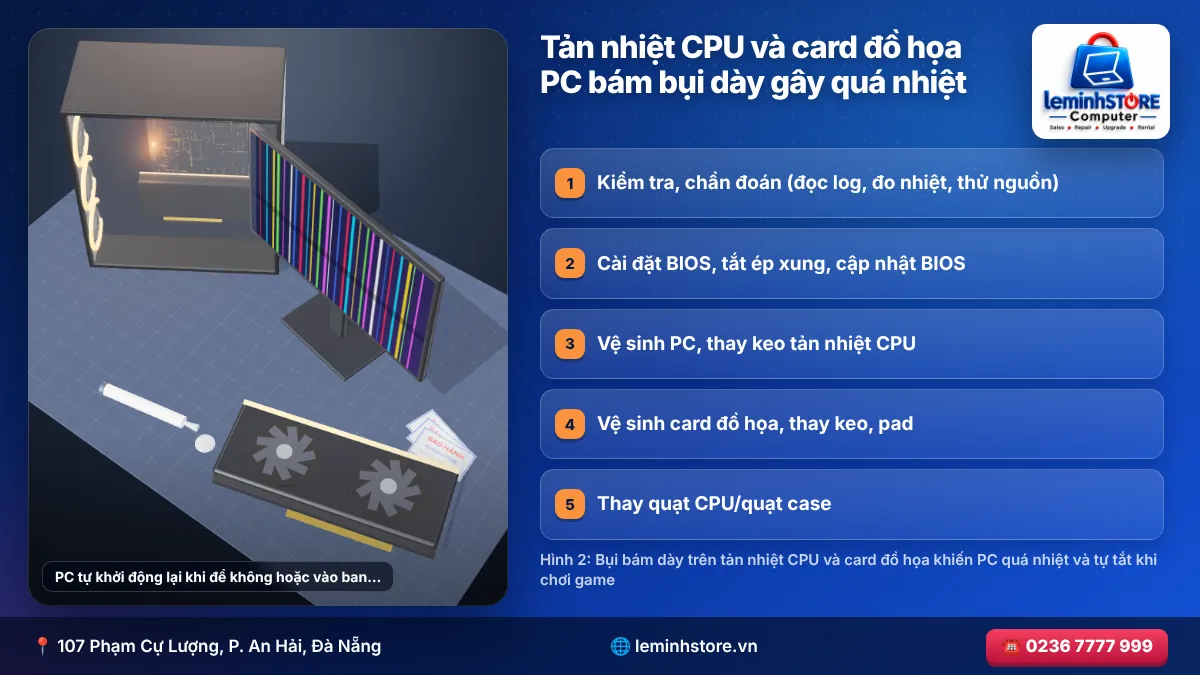
Khi CPU hoặc GPU vượt ngưỡng nhiệt độ an toàn, hệ thống sẽ hạ xung để giảm nhiệt; nếu vẫn không đủ, máy sẽ tắt để bảo vệ. Trên PC, quá nhiệt thường do bụi bám kín tản nhiệt CPU và card đồ họa sau 1–2 năm, keo tản nhiệt khô, quạt CPU hoặc quạt card hỏng, bơm tản nhiệt nước AIO yếu dần theo thời gian, tản nhiệt CPU lắp lệch hoặc quên bóc lớp nhựa bảo vệ trên đế (với máy mới lắp), và case bố trí quạt sai luồng gió.
Dùng HWiNFO để theo dõi: nếu nhiệt độ CPU tăng vọt lên mức rất cao chỉ sau vài giây chạy tải, nhiều khả năng tản nhiệt tiếp xúc kém hoặc bơm AIO hỏng. Nếu nhiệt độ tăng từ từ rồi đạt mức cao, có thể do bụi và luồng gió. Vệ sinh, thay keo tản nhiệt, sắp xếp lại quạt case thường giải quyết được vấn đề với chi phí thấp.
🌙 PC tự khởi động lại khi để không hoặc vào ban đêm
Nếu máy không tắt khi bạn làm việc mà lại tự khởi động lại lúc để không, nguyên nhân thường liên quan đến phần mềm và cài đặt. Windows Update là thủ phạm phổ biến nhất: Windows cài bản cập nhật và khởi động lại ngoài "giờ hoạt động". Bạn có thể đặt Active hours phù hợp, chọn thông báo trước khi khởi động lại, hoặc tạm hoãn cập nhật trong vài tuần khi đang có công việc quan trọng chạy qua đêm (render, tải dữ liệu).
Các nguyên nhân khác gồm: tác vụ hẹn giờ trong Task Scheduler của phần mềm bảo trì; chế độ ngủ (Sleep/Hibernate) bị lỗi với driver card đồ họa hoặc card mạng, khiến máy không thức dậy đúng cách mà khởi động lại; driver chipset, firmware SSD cũ gây lỗi khi máy chuyển trạng thái năng lượng. Thử tắt chế độ ngủ lai (Hybrid sleep), cập nhật driver chipset và BIOS từ trang hãng mainboard, kiểm tra lại cài đặt trong Power Options.
Nếu máy tự bật lên khi đã tắt: kiểm tra trong BIOS các tùy chọn Wake on LAN, Power On by RTC (hẹn giờ), Restore on AC Power Loss (tự bật khi có điện trở lại), Wake from USB. Trong Windows, lệnh "powercfg /lastwake" cho biết thiết bị nào vừa đánh thức máy. Nếu không có cài đặt nào bật mà máy vẫn tự bật, nút nguồn trên case hoặc dây Power SW có thể bị chập – rút dây Power SW khỏi mainboard để thử.
🔌 Điện lưới, ổ cắm và UPS: yếu tố hay bị quên
Không ít PC tự tắt mà nguyên nhân không nằm trong máy. Điện áp lưới sụt đột ngột – khi máy lạnh, máy bơm, bình nóng lạnh trên cùng đường điện khởi động – có thể đủ để nguồn máy tính ngắt trong tích tắc. Ổ cắm lỏng, ổ nối dài kém chất lượng hoặc cắm quá nhiều thiết bị cũng gây sụt áp, phát nhiệt, thậm chí cháy. Tại các văn phòng, nhà phố ở Đà Nẵng, đặc biệt trong mùa mưa bão, điện chập chờn, giông sét là chuyện thường gặp.
Để loại trừ, hãy thử cắm máy vào một ổ tường khác, trên đường điện khác (ví dụ phòng khác), bỏ ổ nối dài. Nếu máy hết tắt, vấn đề nằm ở đường điện. Giải pháp lâu dài là dùng UPS (bộ lưu điện) loại line-interactive có ổn áp tự động (AVR) cho máy tính quan trọng. Khi chọn UPS, công suất (VA/W) nên cao hơn công suất thực của PC khi tải nặng; với PC gaming công suất lớn, cần UPS tương ứng và tốt nhất là loại xuất sóng sin chuẩn để tương thích với nguồn có PFC chủ động. UPS vừa giúp máy không tắt khi mất điện ngắn, vừa cho bạn thời gian lưu công việc và tắt máy đúng cách khi mất điện lâu.
🧠 RAM, ép xung và BIOS: nguyên nhân âm thầm trên PC đời mới
Với các bộ PC đời mới dùng RAM DDR5 và CPU nhiều nhân, nhiều trường hợp tự khởi động lại xuất phát từ cấu hình BIOS chứ không phải linh kiện hỏng. Một số mainboard mặc định cho CPU chạy với giới hạn công suất rất cao hoặc điện áp lớn hơn cần thiết để đạt điểm hiệu năng cao, khiến CPU nóng và mất ổn định trên hệ thống tản nhiệt bình thường. Bật XMP/EXPO với RAM tốc độ cao, đặc biệt khi lắp 4 thanh DDR5, cũng là nguồn gốc của nhiều lỗi ngẫu nhiên.
Cập nhật BIOS lên phiên bản mới nhất từ trang hãng mainboard thường cải thiện đáng kể độ ổn định của bộ nhớ và CPU, vì nhà sản xuất liên tục tinh chỉnh. Sau cập nhật, hãy đặt lại BIOS về mặc định, bật XMP/EXPO, kiểm tra ổn định bằng MemTest86 và một bài tải CPU. Nếu vẫn lỗi, giảm tốc độ RAM xuống một nấc, hoặc áp dụng giới hạn công suất CPU theo khuyến nghị của nhà sản xuất CPU.
Những thay đổi này không làm giảm hiệu năng đáng kể trong sử dụng thực tế, nhưng có thể biến một chiếc PC chập chờn thành một cỗ máy ổn định tuyệt đối.
💰 Bảng giá sửa PC tự khởi động lại, tự tắt 2026 (tham khảo)
| Hạng mục | Giá tham khảo (VNĐ) | Thời gian |
|---|---|---|
| Kiểm tra, chẩn đoán (đọc log, đo nhiệt, thử nguồn) | Miễn phí – 150.000 | 1–3 giờ |
| Cài đặt BIOS, tắt ép xung, cập nhật BIOS | 150.000 – 300.000 | 1 giờ |
| Vệ sinh PC, thay keo tản nhiệt CPU | 150.000 – 400.000 | 1 giờ |
| Vệ sinh card đồ họa, thay keo, pad | 250.000 – 600.000 | 1–2 giờ |
| Thay quạt CPU/quạt case | 150.000 – 600.000 | 30 phút |
| Thay tản nhiệt CPU (khí/AIO) | 400.000 – 3.500.000 | 1 giờ |
| Thay nguồn 550–650W chất lượng | 1.200.000 – 2.200.000 | 30–60 phút |
| Thay nguồn 750–1000W cho PC gaming | 2.000.000 – 4.500.000 | 30–60 phút |
| Thay nút nguồn, dây Power SW | 100.000 – 300.000 | 30 phút |
| Sửa mainboard (tụ phồng, VRM) | 500.000 – 2.500.000 | 1–3 ngày |
| UPS cho PC văn phòng | 1.500.000 – 4.000.000 | Lắp ngay |
Giá linh kiện theo thương hiệu và thời điểm. leminhSTORE chỉ đề xuất thay linh kiện sau khi tái hiện được lỗi và xác định đúng nguyên nhân.
🔧 Quy trình chẩn đoán tại leminhSTORE
Lỗi tự tắt, tự khởi động lại khó vì thường không xảy ra liên tục. Quy trình tại xưởng tập trung vào việc tái hiện lỗi trong điều kiện kiểm soát: đọc Event Viewer, minidump; đưa máy về cấu hình mặc định; theo dõi nhiệt độ và điện áp; chạy lần lượt bài tải CPU, tải GPU, tải kết hợp, kiểm tra RAM. Khi tái hiện được lỗi, kỹ thuật viên thay thử từng linh kiện nghi vấn bằng linh kiện chuẩn của xưởng (nguồn, RAM, tản nhiệt) để xác nhận. Chỉ khi biết chắc nguyên nhân, khách mới nhận báo giá thay thế. Sau sửa, máy được chạy tải nhiều giờ để đảm bảo lỗi không quay lại.
Khách nâng cấp lên card đồ họa mạnh nhưng giữ nguồn 550W không thương hiệu cũ. Máy chạy văn phòng bình thường, nhưng tắt phụt mỗi khi vào game nặng khoảng 5–10 phút. Event Viewer có Kernel-Power 41 với BugCheckCode 0. Nhiệt độ CPU, GPU trong ngưỡng an toàn. Thay thử nguồn 850W chuẩn 80 Plus Gold của xưởng, máy chạy game 3 giờ liên tục ổn định. Khách thay nguồn mới, kỹ thuật viên kiểm tra lại dây PCIe cắm đúng (không dùng dây chia một đầu cho card công suất lớn). Chi phí khoảng 2.900.000đ.
🛡️ Phòng tránh PC tự tắt đột ngột
Chọn nguồn chất lượng ngay từ khi lắp máy là quyết định quan trọng nhất – đừng tiết kiệm ở bộ phận cấp điện cho toàn hệ thống. Vệ sinh máy 6–12 tháng một lần, thay keo tản nhiệt CPU 2–3 năm một lần. Khi nâng cấp card đồ họa, luôn kiểm tra lại công suất nguồn và đầu cắm. Dùng ổ cắm chất lượng, tránh ổ nối dài quá tải; với máy làm việc quan trọng, dùng UPS – vừa bảo vệ khỏi mất điện, vừa ổn định điện áp. Không ép xung quá mức nếu không có hệ thống tản nhiệt và nguồn tương xứng. Và luôn bật tính năng tự lưu trong phần mềm làm việc để giảm thiệt hại nếu sự cố xảy ra.
- Máy tắt khi tải nặng → nghi nguồn hoặc quá nhiệt trước tiên.
- Kernel-Power 41 + BugCheckCode 0 → tắt đột ngột không kịp báo lỗi.
- Tắt "Automatically restart" để thấy màn hình xanh nếu có.
- Tái hiện lỗi và thay thử linh kiện chuẩn là cách chẩn đoán chính xác nhất.
- Dùng nguồn chất lượng, ổ cắm tốt, UPS để tránh tắt đột ngột.
📍 Sửa PC tự khởi động lại tại Đà Nẵng
leminhSTORE (107 Phạm Cự Lượng, Sơn Trà, Đà Nẵng) chẩn đoán và sửa lỗi PC tự tắt, tự khởi động lại cho máy văn phòng, PC gaming, máy trạm. Xưởng có sẵn nguồn, RAM, tản nhiệt chuẩn để thay thử, giúp xác định đúng nguyên nhân trước khi khách phải chi tiền thay linh kiện. Doanh nghiệp có thể đặt lịch kiểm tra tại chỗ trong khu vực Đà Nẵng.
❓ Câu hỏi thường gặp
❓ Máy tính tự khởi động lại khi chơi game là do đâu?
Thường do nguồn không đủ công suất hoặc lão hóa, CPU/GPU quá nhiệt, ép xung không ổn định hoặc driver card đồ họa. Kiểm tra nhiệt độ, tắt ép xung và thử nguồn khác là các bước nên làm.
❓ Kernel-Power 41 có nghĩa là nguồn hỏng?
Không nhất thiết. Sự kiện này chỉ cho biết máy đã tắt không đúng cách. Nếu đi kèm BugCheckCode 0 và xảy ra khi tải nặng, khả năng cao là nguồn hoặc quá nhiệt.
❓ Tại sao máy tính tự khởi động lại vào ban đêm?
Phổ biến nhất là Windows Update cài bản cập nhật ngoài giờ hoạt động. Bạn có thể đặt Active hours hoặc tạm hoãn cập nhật. Ngoài ra kiểm tra Task Scheduler và cài đặt nguồn.
❓ PC tự bật lên dù đã tắt là sao?
Có thể do Wake on LAN, hẹn giờ bật trong BIOS, thiết bị USB đánh thức máy, hoặc nút nguồn/dây Power SW bị chập. Kiểm tra cài đặt BIOS và nút nguồn trên case.
❓ Thay nguồn có hết tự khởi động lại không?
Nếu nguyên nhân là nguồn, có. Nhưng nếu do nhiệt độ, RAM, ép xung hay mainboard, thay nguồn sẽ không giải quyết được. Nên chẩn đoán trước khi thay.
❓ Nguồn bao nhiêu W là đủ cho PC gaming?
Tùy cấu hình. Hãy cộng công suất CPU và card đồ họa, thêm khoảng 100–150W cho linh kiện khác, rồi chọn nguồn có công suất thực cao hơn 20–30%. Card đồ họa cao cấp có thể yêu cầu nguồn 750–1000W trở lên.
❓ Ổ cắm, ổ nối dài kém có làm máy tự tắt không?
Có. Ổ cắm lỏng, ổ nối dài quá tải hoặc tiếp xúc kém gây sụt điện áp tức thời, máy tắt phụt. Hãy cắm trực tiếp vào ổ tường chất lượng tốt hoặc dùng UPS.
❓ Sửa PC tự khởi động lại mất bao lâu?
Lỗi đơn giản (cài đặt, vệ sinh) xử lý trong ngày. Lỗi chập chờn cần chạy thử nhiều giờ để tái hiện, có thể mất 1–3 ngày.
❓ PC bật lên vài giây rồi tắt, lặp liên tục là bị gì?
Thường do nguồn, RAM chưa cắm chặt, CPU quá nhiệt do tản nhiệt chưa lắp đúng, dây nguồn CPU 8 pin chưa cắm, hoặc chập trên mainboard. Hãy kiểm tra các dây nguồn, cắm lại RAM, kiểm tra đèn debug trên mainboard nếu có.
❓ Có nên dùng PC khi nó thỉnh thoảng tự tắt?
Không nên kéo dài. Tắt đột ngột có thể làm hỏng dữ liệu, tệp hệ thống và gây hại cho ổ cứng HDD. Nếu nguyên nhân là nguồn sắp hỏng, nó có thể kéo theo hư hỏng các linh kiện khác.
❓ UPS có giúp hết lỗi PC tự tắt không?
Nếu nguyên nhân là điện lưới chập chờn, sụt áp, UPS giải quyết rất hiệu quả. Nếu nguyên nhân nằm trong máy (nguồn, nhiệt, RAM), UPS không giúp được.
❓ Sửa PC tự tắt có cần mang cả màn hình, bàn phím không?
Không cần. Bạn chỉ cần mang thùng máy (case) và dây nguồn. Nếu lỗi chỉ xảy ra với một màn hình hay thiết bị cụ thể, hãy mang theo thiết bị đó.
❓ Cập nhật BIOS có rủi ro không?
Có rủi ro nhỏ nếu mất điện giữa chừng hoặc dùng sai tệp BIOS. Hãy dùng đúng tệp từ trang hãng mainboard, cắm UPS nếu có và không tắt máy khi đang cập nhật. Nếu không tự tin, hãy nhờ kỹ thuật viên.
❓ Máy tính văn phòng đời cũ hay tự tắt nên sửa hay thay?
Với máy cũ, nguyên nhân thường là nguồn lão hóa, tụ mainboard phồng hoặc bụi. Thay nguồn, vệ sinh có chi phí thấp và thường giúp máy ổn định. Nếu mainboard hỏng nặng hoặc máy quá yếu cho công việc, nên cân nhắc nâng cấp.
❓ Tản nhiệt nước AIO có làm PC tự tắt không?
Có thể, khi bơm yếu hoặc hỏng khiến CPU quá nhiệt rất nhanh. Dấu hiệu là nhiệt độ CPU tăng vọt chỉ sau vài giây tải. Kiểm tra tốc độ bơm trong BIOS hoặc phần mềm giám sát.
❓ Sửa lỗi PC tự tắt được bảo hành bao lâu?
Linh kiện thay mới (nguồn, RAM, tản nhiệt) được bảo hành theo hãng, thường 2–5 năm với nguồn tốt. Phần công xử lý được bảo hành theo phiếu của cửa hàng.
- 🔗 Thay nguồn máy tính (PSU): dấu hiệu nguồn hỏng, cách tính công suất, chọn chuẩn 80 Plus và bảng giá 2026
- 🔗 Sửa card màn hình (VGA) PC: sọc màn hình, artifact, quạt kêu, tự tắt khi chơi game – nguyên nhân và bảng giá 2026
- 🔗 Sửa mainboard máy tính bàn: dấu hiệu hỏng main, tụ phồng, chập nguồn, nạp BIOS và bảng giá 2026
- 🔗 Cứu dữ liệu ổ cứng HDD, SSD, USB, thẻ nhớ: khả năng khôi phục, việc tuyệt đối không làm và bảng giá 2026
- 🔗 Sửa PC lỗi màn hình xanh (BSOD): đọc mã lỗi, nguyên nhân RAM – ổ cứng – driver và cách khắc phục 2026